Die Kalkulation als Reiter im Projekt
Du musst das Projekt nicht mehr verlassen, um zu kalkulieren. Auf der Projektseite steht der Reiter Kalkulation zwischen Übersicht und Angebot, mit den Positionen, den Kennzahlen und oben der Werkzeugleiste. Hat das Projekt mehrere Angebote, wählst du oben das Angebot — die Wahl gilt auch im Reiter Angebot.
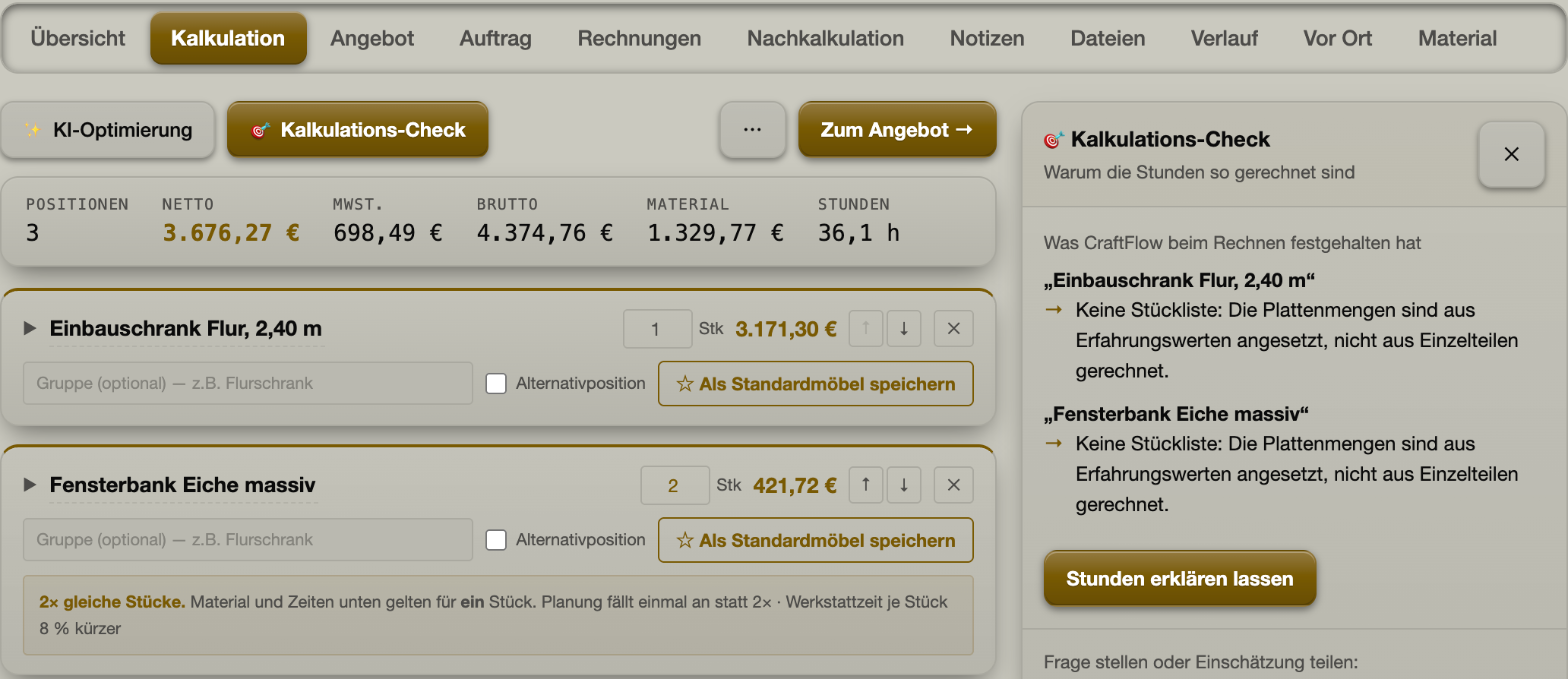
Reiter Kalkulation mit Werkzeugleiste, rechts das Fenster Kalkulations-Check. Beispielwerte aus dem Testkonto.
Die Werkzeugleiste
Über den Positionen stehen ✨ KI-Optimierung und 🎯 Kalkulations-Check. Beide öffnen ein Fenster rechts, am Handy über die ganze Fläche. Das Öffnen allein startet noch keinen KI-Lauf: Die KI-Optimierung läuft erst mit Angebot prüfen lassen oder deiner ersten eigenen Nachricht. Der Kalkulations-Check zeigt sofort, was CraftFlow beim Rechnen festgehalten hat, und erklärt die Stunden erst mit Stunden erklären lassen oder einer eigenen Frage.
Im Menü ⋯ liegen Alle Materialien anfragen, Export, Kopieren und Versionen. Zum Angebot → wechselt in den Reiter Angebot.
Wenn die KI etwas wegnehmen will
Will die KI Positionen entfernen, ersetzen oder darin Zeiten oder Material kürzen, passiert das erst nach deiner Bestätigung im Kasten unter den Positionen: Alte Fassung behalten oder Kürzung übernehmen.
Reiter Angebot und Kunde
Im Reiter Angebot stehen Angebotsnummer, Empfänger (mit Empfänger ändern, dort auch Kunde des Projekts übernehmen), Textbausteine, Anschreiben, Nachlass, Widerrufsbelehrung, Änderungen speichern und PDF ansehen.
Der Kunde steht oben im Projekt mit Telefon und E-Mail. Kunde bearbeiten ändert ihn in der Kundendatenbank — die Angebote behalten ihre eigene Anschrift.
Speichern
Ungespeicherte Änderungen erkennst du am Punkt ● am Reiter und an der Leiste Speichern unten. Verlässt du das Projekt oder wählst ein anderes Angebot, fragt CraftFlow vorher nach.
Was du im Reiter auf einen Blick siehst
Oben stehen die Kennzahlen: Positionen, Netto, MwSt., Brutto, Material und Stunden. Der Preisfaktor erscheint nur, wenn er nicht 1,00 ist. So siehst du vor jeder Änderung, wie viel Einkauf und wie viele Stunden im Angebot stecken. Wie die Kalkulation dahinter aufgebaut ist, zeigt Kalkulationsprogramm für Schreiner.
Jede Position ist eine Karte. Zugeklappt zeigt sie Titel, Stückzahl im Feld Stk und Preis, dazu die Pfeile zum Umsortieren und das ✕. Aufgeklappt folgen der Kundentext und die Interne Kalkulation mit Material und Arbeitszeit. Was die einzelnen Zahlen bedeuten, erklärt Die Kalkulation lesen und verstehen.
Unter den Positionen steht + Position hinzufügen und, ab Starter, der Kasten Das hast du schon einmal gebaut mit früheren, nachkalkulierten Projekten und ihren echten Zeiten.
Beispiel: ein Flurschrank, zwei Ausführungen
Die Kundin schwankt zwischen weißer Dekorspanplatte und Eiche furniert. Du hast zwei Wege. Welcher passt, hängt davon ab, wie weit die beiden Ausführungen auseinanderliegen.
Unterscheiden sich nur die Fronten, bleibt es ein Angebot. Öffne ✨ KI-Optimierung und schreib „Füge eine Alternativposition in Eiche hinzu“. Die neue Position trägt den Haken Alternativposition, steht im Angebot mit dem Preis in Klammern und zählt nicht in die Summe. Mehr dazu unter Alternativen anbieten.
Ist es ein anderes Möbel — anderer Aufbau, andere Beschläge, andere Montage —, legst du im Reiter Angebot mit + Weiteres Angebot ein zweites an. Es landet im selben Projekt, ein zweites Projekt entsteht nicht. Oben wählst du dann, welches Angebot du gerade bearbeitest.
Zum Schluss öffnest du 🎯 Kalkulations-Check und lässt dir mit Stunden erklären lassen zeigen, ob die Zeiten für die Eiche zur Oberfläche passen. Dann speichern, Zum Angebot → und PDF ansehen.
Worauf du achten solltest
- Am Handy lassen sich die Positionen nur ansehen. Bearbeiten geht am Computer.
- Die Versionen im Menü ⋯ holen einen früheren Stand zurück — gespeichert ist er aber erst mit „Speichern“.
Häufige Fragen
Wie lege ich ein zweites Angebot im selben Projekt an?
Im Reiter Angebot mit + Weiteres Angebot. Es landet im selben Projekt; oben wählst du, welches Angebot du bearbeitest.
Sieht der Kunde meine interne Kalkulation?
Nein. Material, Einkaufspreise, Aufschläge und Arbeitszeiten stehen in der internen Kalkulation, die für den Kunden nicht sichtbar ist. Er sieht den Kundentext und den Preis der Position.
Fragt CraftFlow nach, bevor eine Position gelöscht wird?
Nein, das ✕ löscht sofort. An der Stelle der Position steht dann 10 Sekunden lang „Rückgängig“; bei einer einzelnen Material- oder Zeitzeile steht 30 Sekunden lang ein ↩, wo das ✕ war. Einen älteren Stand holst du über ⋯ → Versionen zurück — danach speichern, sonst gilt er nicht.
Das gehört dazu
Passt dazu
Diese Seite erklärt eine Funktion. Wie CraftFlow insgesamt rechnet — Material mit Aufschlag, Lohn je Kostenstelle, Gemeinkosten, Wagnis und Gewinn —, steht auf Kalkulationsprogramm für Schreiner. Und wenn der Stundensatz selbst die offene Frage ist: Die Rechnung dahinter führt der Ratgeber zum Stundensatz Schritt für Schritt durch, auch ohne Software.
Alle Funktionen ansehen →