Die Kalkulation im Gespräch ändern
Die erste Kalkulation ist ein Vorschlag, kein Urteil. Im Optimieren-Chat änderst du sie im Gespräch, statt Zahlen von Hand zu überschreiben — „die Oberfläche ist zu knapp, Eiche schleift sich nicht in zwanzig Minuten“ genügt als Ansage.
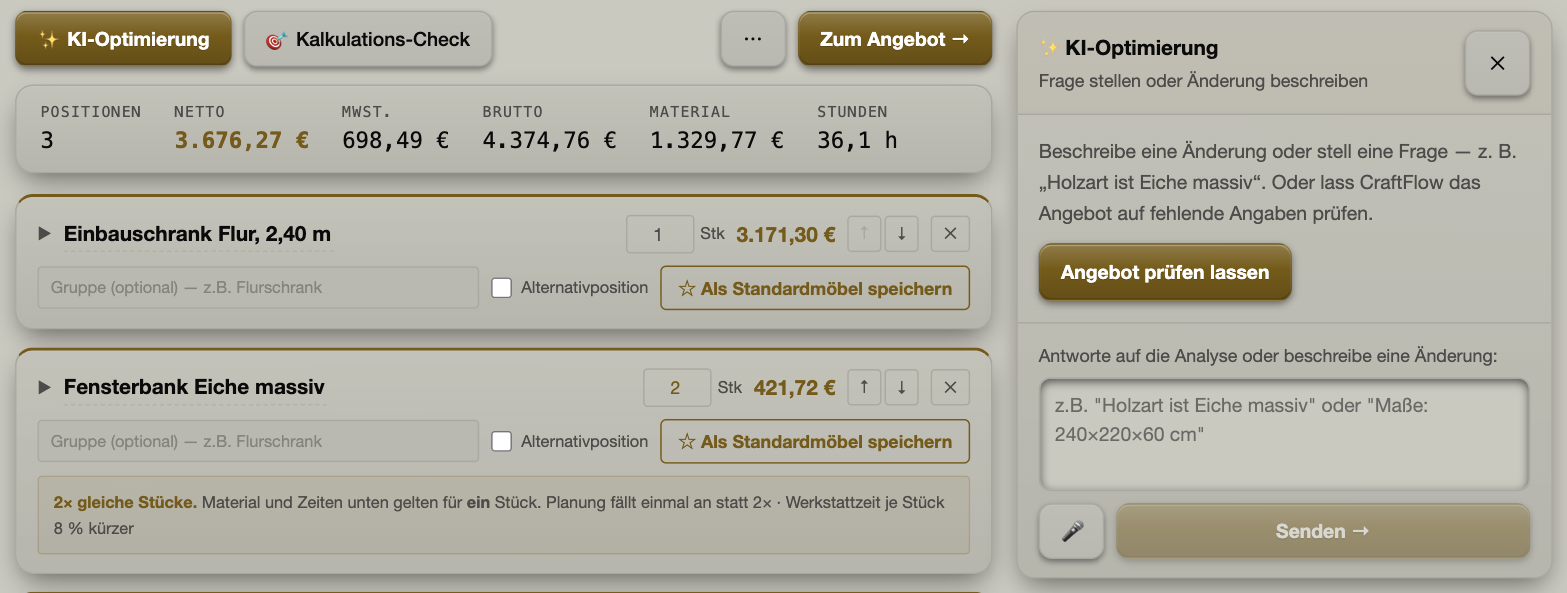
Die KI-Optimierung öffnet sich rechts neben der Kalkulation — mit „Angebot prüfen lassen“ und dem Eingabefeld darunter. Beispielwerte aus dem Testkonto.
Was du sagen kannst
„Die Montage dauert bei mir länger, rechne acht Stunden statt fünf.“ — „Die Fronten sind Eiche massiv, nicht furniert.“ — „Nimm die Beleuchtung raus.“ — „Mach eine Alternative mit lackierten Fronten.“ Jede dieser Änderungen greift direkt in die Kalkulation ein: Positionen entstehen, verschwinden oder werden neu gerechnet.
Das ist der Unterschied zu einem Hinweisgeber: Der Chat sagt dir nicht, was du ändern solltest — er ändert es.
Positionen löschen, zusammenfassen, aufteilen
Du kannst Positionen mit der Nummer ansprechen, die du in der Kalkulation siehst: „Position 4 kann raus“, „6 und 7 zusammenfassen“ oder „den Korpus auf eine eigene Position“.
Fällt dabei eine Position weg oder wird ersetzt, entscheidest du selbst. CraftFlow zeigt den Kasten KI-Änderungen bestätigen und holt ihn nach der Antwort in den Blick. Je Position wählst du Behalten oder Entfernen, dann Auswahl übernehmen. Bis du bestätigst, stehen alte und neue Positionen im Angebot und zählen beide; speichern und senden geht erst danach.
Auch eine einzelne Zeile aus der Stückliste kannst du im Chat löschen oder in der Menge ändern, zum Beispiel „den Clip top raus“. Dann ändert sich nur diese Zeile, die Stückliste bleibt. Das wirkt wie das × bzw. eine Änderung von Hand in der Zeile, siehe Material in der Position ändern.
Warum das besser ist als Zahlen überschreiben
Wer eine Summe von Hand ändert, hat eine Zahl geändert. Wer sagt „die Fronten sind massiv“, bekommt Material, Oberfläche und Zeiten angepasst — inklusive der Folgen, an die man beim Überschreiben nicht denkt.
Deine Stundensätze und Aufschläge bleiben dabei unangetastet. Sie kommen aus deinen Einstellungen und werden nach jeder Änderung neu darübergelegt, damit die KI sie nicht versehentlich verstellt.
Eine Änderung im Chat
- 1
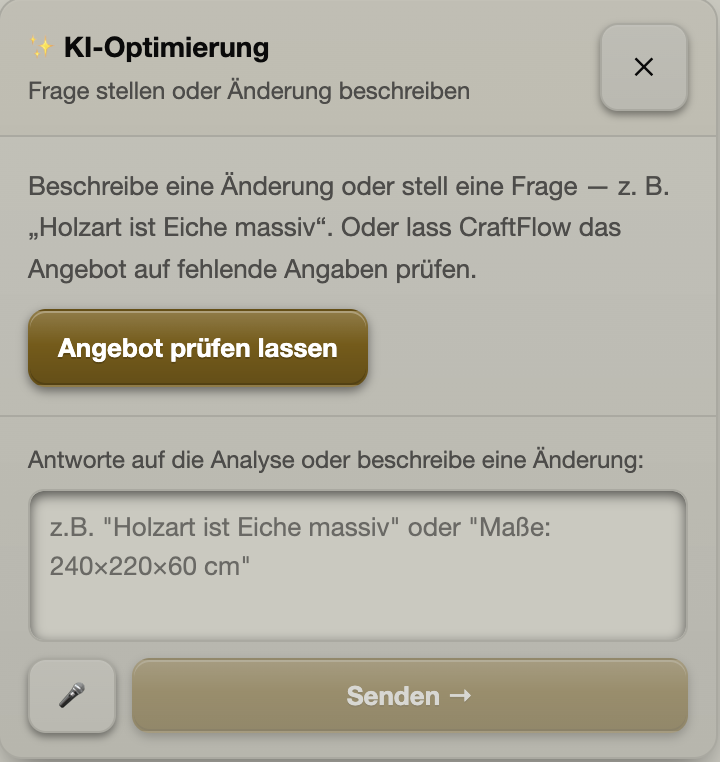
Den Chat öffnen — das allein startet noch keinen KI-Lauf. Mit „Angebot prüfen lassen“ nennt er, was ihm zum Projekt noch fehlt; bei einem leeren Projekt ist das die ganze Liste.
- 2
Unten hineinschreiben, was gilt — in normalen Sätzen, mehrere Änderungen ruhig auf einmal. Das Mikrofon daneben nimmt es auch gesprochen auf.
- 3
Senden. Die Kalkulation rechnet sich neu; geänderte Positionen stehen danach in der Liste links.
Öffne die Kalkulation und lies sie einmal durch, bevor du im Chat etwas sagst. Meist fällt dann schon auf, welche zwei, drei Positionen nicht zu deinem Betrieb passen — und genau die änderst du.
Sagst du etwas, das immer gilt („Rückwände sind bei mir 8 mm Spanplatte“), schlägt CraftFlow vor, daraus eine Regel zu machen. Ab dann gilt sie für jedes neue Angebot — siehe Meine Bauweise.
Worauf du achten solltest
- Jede Runde im Chat kostet eine Optimieren-Runde vom Kontingent deines Plans. Mehrere Änderungen in einem Satz sind deshalb günstiger als fünf einzelne.
- Änderungen wirken auf NEUE Positionen. Was du schon als PDF verschickt hast, bleibt, wie es war.
Das gehört dazu
Passt dazu
Diese Seite erklärt eine Funktion. Wie CraftFlow insgesamt rechnet — Material mit Aufschlag, Lohn je Kostenstelle, Gemeinkosten, Wagnis und Gewinn —, steht auf Kalkulationsprogramm für Schreiner. Und wenn der Stundensatz selbst die offene Frage ist: Die Rechnung dahinter führt der Ratgeber zum Stundensatz Schritt für Schritt durch, auch ohne Software.
Alle Funktionen ansehen →