Rechnungen schreiben: Auftragsbestätigung, Abschlag, Schlussrechnung, Storno
Alles, was nach dem Angebot kommt, liegt auf der Projektseite: im Reiter Auftrag die Auftragsbestätigung mit dem Zahlungsplan, im Reiter Rechnungen jede Rechnung des Projekts. Jedes Dokument ist zuerst ein Entwurf, den du frei änderst. Erst beim Festschreiben bekommt es seine Nummer — danach ist es fest. Auftragsbestätigungen und Rechnungen schreibst du ab dem Starter-Plan.
Der Weg: vom Angebot zur Schlussrechnung
Im Reiter Angebot der Projektseite steht der Knopf Auftragsbestätigung erstellen; die Auftragsbestätigung liegt danach im Reiter Auftrag.
CraftFlow macht sie aus dem neuesten Angebot. Hat die KI noch Änderungen offen, die du nicht bestätigt hast, geht das erst, wenn du sie in der Kalkulation bestätigt hast — sonst könnte sich die Summe noch ändern.
Daneben steht der Zahlungsplan (im Entwurf der Auftragsbestätigung heißt das Feld Abschlagsplan): je Stufe der Knopf + Abschlag, bei der letzten Stufe + Schlussrechnung. Jeder Klick legt den Entwurf der Rechnung an. Ohne Zahlungsplan wird auf einmal mit der Schlussrechnung abgerechnet.
Brauchst du keine Auftragsbestätigung, gibt es im Reiter Rechnungen den Knopf Direkt eine Rechnung — solange das Projekt weder Auftragsbestätigung noch Rechnung hat. Kleinaufträge rechnest du über den Reiter Kleinauftrag mit Rechnung erstellen ab; daraus entsteht ein normaler Rechnungsentwurf im Reiter Rechnungen.
Der Abschlagsplan
Im Entwurf der Auftragsbestätigung legst du unter Abschlagsplan fest, in welchen Stufen der Kunde zahlt. Die letzte Stufe ist immer die Schlussrechnung, aus den Stufen davor entstehen Abschlagsrechnungen. Ohne Plan wird alles auf einmal berechnet.
Jede Stufe hat eine Bezeichnung und wahlweise Prozent, Betrag € oder Rest. Mit Stufe hinzufügen kommen weitere dazu, Plan entfernen löscht den Plan. Für den Anfang gibt es fertige Vorlagen:
| Vorlage | Stufen |
|---|---|
| 100 % nach Abnahme | 100 % nach Abnahme |
| 50 / 50 | 50 % bei Auftragserteilung · 50 % nach Abnahme |
| 50 / 40 / 10 | 50 % bei Auftragserteilung · 40 % bei Lieferung · 10 % nach Abnahme |
| 30 / 30 / 30 / 10 | 30 % bei Auftragserteilung · 30 % bei Materiallieferung · 30 % bei Montagebeginn · 10 % nach Abnahme |
| Fester Betrag + Rest | Anzahlung bei Auftragserteilung als fester Betrag · Rest nach Abnahme |
Jede Stufe lässt sich danach frei ändern.
Der Zahlungstext folgt dem Plan
Steht in deinen Zahlungsbedingungen der Platzhalter {zahlungsplan} — in der Vorgabe ist er schon drin —, druckt die Auftragsbestätigung genau den Abschlagsplan, den du eingestellt hast. Stellst du von 50 / 50 auf 40 / 40 / 20 um, ändert sich der Satz im PDF mit.
Nennt dein eigener Zahlungstext oder ein Textbaustein feste Prozente, die nicht zum Plan passen, gibt es kein PDF und kein Festschreiben, bis Text oder Plan angepasst sind. Die Meldung sagt, wo. Skonto, Mehrwertsteuer und Verzugszinsen zählen dabei nicht. Wie du den Platzhalter einsetzt, steht unter Standardtexte fürs Angebot.
Was im Entwurf steht
Solange ein Dokument ein Entwurf ist, kannst du alles daran ändern oder es mit Entwurf verwerfen wegwerfen. Es hat noch keine Nummer und taucht in keiner Nummernfolge auf.
Im Entwurf stehen die Positionen, das Ausstellungsdatum, der Leistungszeitpunkt (von–bis; eine Monatsangabe genügt), Skonto (Prozent bei Zahlung innerhalb von so und so vielen Tagen) und das Zahlungsziel in Tagen — daraus rechnet CraftFlow das Datum „zahlbar bis“. Bei einer Abschlagsrechnung ist der Leistungszeitpunkt aus der Auftragsbestätigung vorbelegt, falls er dort steht. Gibt es zum Projekt einen Lieferschein, schlägt CraftFlow das Lieferdatum als Leistungsdatum vor. Ebenso das Datum des Abnahmeprotokolls.
Dazu zwei Haken: Der Kunde ist eine Privatperson und Leistung an einem Grundstück (Einbau, Montage vor Ort). Sind beide gesetzt, druckt die Rechnung den Hinweis auf die zweijährige Aufbewahrungspflicht des Kunden.
Bei Rechnungen und Abschlagsrechnungen steht unter den Summen das Feld Schlusstext — für einen Satz, der unter der Rechnung stehen soll.
Ist der Kunde eine Privatperson, steht darüber der Textbaustein Arbeitskosten vor Ort. Mit In den Schlusstext einfügen kommt der Satz „Im Rechnungsbetrag sind Arbeitskosten für Leistungen vor Ort von … inkl. MwSt. enthalten.“ in den Schlusstext, bei Kleinunternehmern ohne „inkl. MwSt.“. Den Betrag rechnet CraftFlow aus Montage, Lieferung und Anfahrt der Positionen — nie Werkstattarbeit, nie Material. Kann CraftFlow eine Zeile nicht zuordnen, steht statt der Zahl „[Betrag bitte eintragen]“; so lässt sich die Rechnung erst festschreiben, wenn du den Betrag eingetragen hast. Ändern sich danach Positionen oder Nachlass, löschst du den Satz und fügst ihn neu ein.
CraftFlow nennt nur den Betrag. Ob und wie viel dein Kunde davon steuerlich geltend machen kann, sagt CraftFlow nicht — das klärt er mit seinem Steuerberater.
Kam die Rechnung aus einem Angebot mit Nachlass, geht der Nachlass mit: als eigene Zeile wie im Angebot, auch auf jeder Abschlagsrechnung. Abschläge und Schlussrechnung ergeben zusammen genau die Summe der Auftragsbestätigung. Mehr dazu unter Nachlass und Skonto.
Fehlt eine Pflichtangabe, steht sie unter Das fehlt noch zum Festschreiben — mit der Vorschrift, die sie verlangt. Solange dort etwas steht, bleibt der Knopf zum Festschreiben grau.
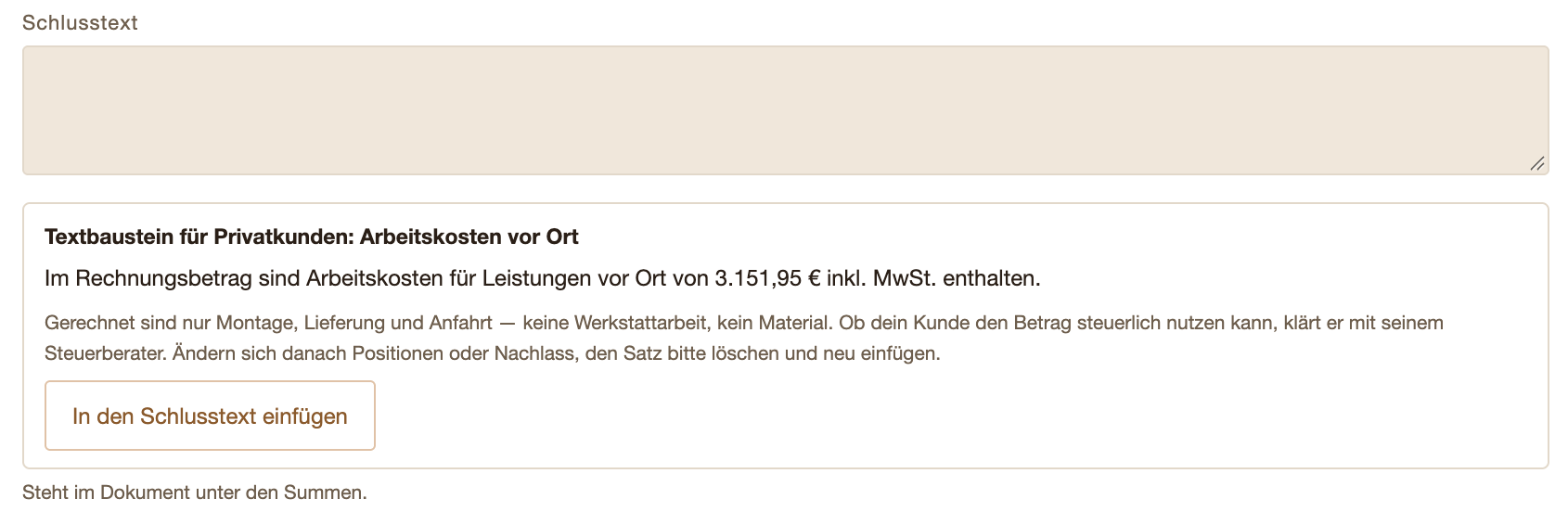
Rechnungsentwurf an einen Privatkunden: das Feld „Schlusstext“, darunter der Textbaustein „Arbeitskosten vor Ort“ mit „In den Schlusstext einfügen“. Beispielwerte aus dem Testkonto.
Festschreiben
Festschreiben und Nummer vergeben fragt einmal nach und vergibt dann die Nummer aus dem passenden Nummernkreis. Danach lässt sich das Dokument nicht mehr ändern und nicht mehr löschen — die GoBD verlangen das so. Eine Korrektur geht nur noch über eine Stornorechnung.
Abschlags- und Stornorechnungen kommen aus eigenen Nummernkreisen, tragen im PDF aber dieselbe Beschriftung „Rechnungs-Nr.“ wie die Rechnung — sie sind Rechnungen.
Bist du Kleinunternehmer nach § 19 UStG (eingestellt unter Einstellungen → Steuer & Bank), entfällt die Umsatzsteuer, und der vorgeschriebene Hinweis steht auf dem Dokument. Den Haken für § 13b setzt du im Kasten E-Rechnung an der Rechnung; ob § 13b greift, klärst du mit deinem Steuerberater.
Neue Rechnungen und Abschlagsrechnungen an eine Privatperson tragen unter dem Summenblock den Hinweis nach § 286 Abs. 3 BGB zum Zahlungsverzug — siehe Mahnwesen.
Die Schlussrechnung setzt die Abschläge ab
In der Schlussrechnung müssen die schon berechneten Abschläge mit ihrer Umsatzsteuer abgesetzt werden. CraftFlow trägt die festgeschriebenen Abschlagsrechnungen des Projekts selbst ein: Im Entwurf steht „wird abgezogen: …“ mit der Nummer, nach dem Festschreiben „abzüglich …“, darunter Zu zahlen.
Der Knopf + Schlussrechnung ist grau, solange etwas fehlt — der Grund steht daneben: Es gibt noch keine Auftragsbestätigung, sie ist noch nicht festgeschrieben, die Schlussrechnung ist schon gestellt, oder ein Abschlag ist noch ein Entwurf. Den schreibst du erst fest oder verwirfst ihn, sonst würde er später doppelt gefordert.
In der Geldübersicht unter Buchhaltung und in der Projektliste zählt die Schlussrechnung nur mit dem Rest, den der Kunde noch zahlt. Die Abschläge stehen schon als eigene Rechnungen da.
Zahlung eintragen
Ist eine Rechnung oder Abschlagsrechnung bezahlt, öffnest du sie im Reiter Rechnungen, wählst bei Eingang am das Datum und klickst ✓ Zahlung eintragen. Danach steht „Bezahlt am …“ da; Zahlung zurücknehmen macht es rückgängig. Teilzahlungen und den Weg über den Kontoauszug erklärt Zahlung eintragen.
Unter der Liste stehen Summe (Abgerechnet, Bezahlt, Offen) und Als Nächstes: die nächste offene Zahlung und der Knopf + Schlussrechnung.
Stornorechnung und korrigierte Rechnung
Stimmt an einer festgeschriebenen Rechnung oder Abschlagsrechnung etwas nicht, klickst du Stornorechnung erstellen und bestätigst mit Stornorechnung anlegen. Die Rechnung bleibt erhalten. CraftFlow legt eine Stornorechnung mit eigener Nummer und negativen Beträgen an, die auf die Originalrechnung verweist.
Danach steht an der stornierten Rechnung Korrigierte Rechnung anlegen. Das legt einen neuen Entwurf an, den du berichtigst und wieder festschreibst.
Schick die Stornorechnung an den Kunden. Ein Storno, das nur in CraftFlow steht, erreicht ihn nicht — und erst beim Kunden gilt die Rechnung als berichtigt. Schritt für Schritt, auch mit Abschlägen: Rechnung korrigieren.
Einbauschrank mit 50 / 50 abrechnen
- 1
Auf der Projektseite im Reiter Angebot „Auftragsbestätigung erstellen“ klicken — sie steht danach im Reiter Auftrag.
- 2
Im Entwurf beim Abschlagsplan die Vorlage „50 / 50“ wählen, Leistungszeitpunkt und Zahlungsziel prüfen, dann „Festschreiben und Nummer vergeben“.
- 3
Im Zahlungsplan bei der ersten Stufe auf „+ Abschlag“ klicken, den Entwurf prüfen, festschreiben, über „📄 PDF ansehen“ das PDF holen und an den Kunden schicken oder im Kasten „Versand an den Kunden“ direkt per Mail oder WhatsApp schicken.
- 4
Ist der Abschlag bezahlt: Rechnung öffnen, bei „Eingang am“ das Datum wählen, „✓ Zahlung eintragen“.
- 5
Nach der Abnahme „+ Schlussrechnung“. Der Abschlag steht schon als „wird abgezogen“ darin — Leistungszeitpunkt eintragen und festschreiben.
Im Entwurf ist alles frei. Ein Blick auf „📄 PDF ansehen“ vor dem Festschreiben spart dir die Stornorechnung.
Worauf du achten solltest
- Festgeschrieben ist festgeschrieben: Nach dem Festschreiben lässt sich nichts mehr ändern oder löschen, auch kein Tippfehler. Dann hilft nur Stornorechnung plus korrigierte Rechnung.
- Eine Auftragsbestätigung und eine Stornorechnung lassen sich nicht stornieren — stornieren kannst du nur festgeschriebene Rechnungen und Abschlagsrechnungen.
- Das Dokument heißt „Stornorechnung“, nicht „Gutschrift“. Eine Gutschrift ist im Umsatzsteuerrecht die Abrechnung durch den Kunden — also der umgekehrte Fall.
- Lücken in der Nummernfolge sind erlaubt, doppelte Nummern nicht. Eine schon vergebene Nummer lehnt CraftFlow mit Begründung ab, statt still weiterzuzählen.
Das gehört dazu
Passt dazu
Diese Seite erklärt eine Funktion. Den ganzen Weg vom kalkulierten Angebot über Abschläge bis zur Schlussrechnung zeigt Rechnungsprogramm für Schreiner.
Alle Funktionen ansehen →