Kunden in die Kundendatenbank übernehmen
Speicherst du ein Angebot, landet der Kunde von selbst in der Kundendatenbank — neu anlegen geht auch direkt unter Kunden mit + Kunde. Beim nächsten Angebot genügen die ersten Buchstaben des Namens: CraftFlow schlägt den Kunden vor und trägt Straße und Ort selbst ein.
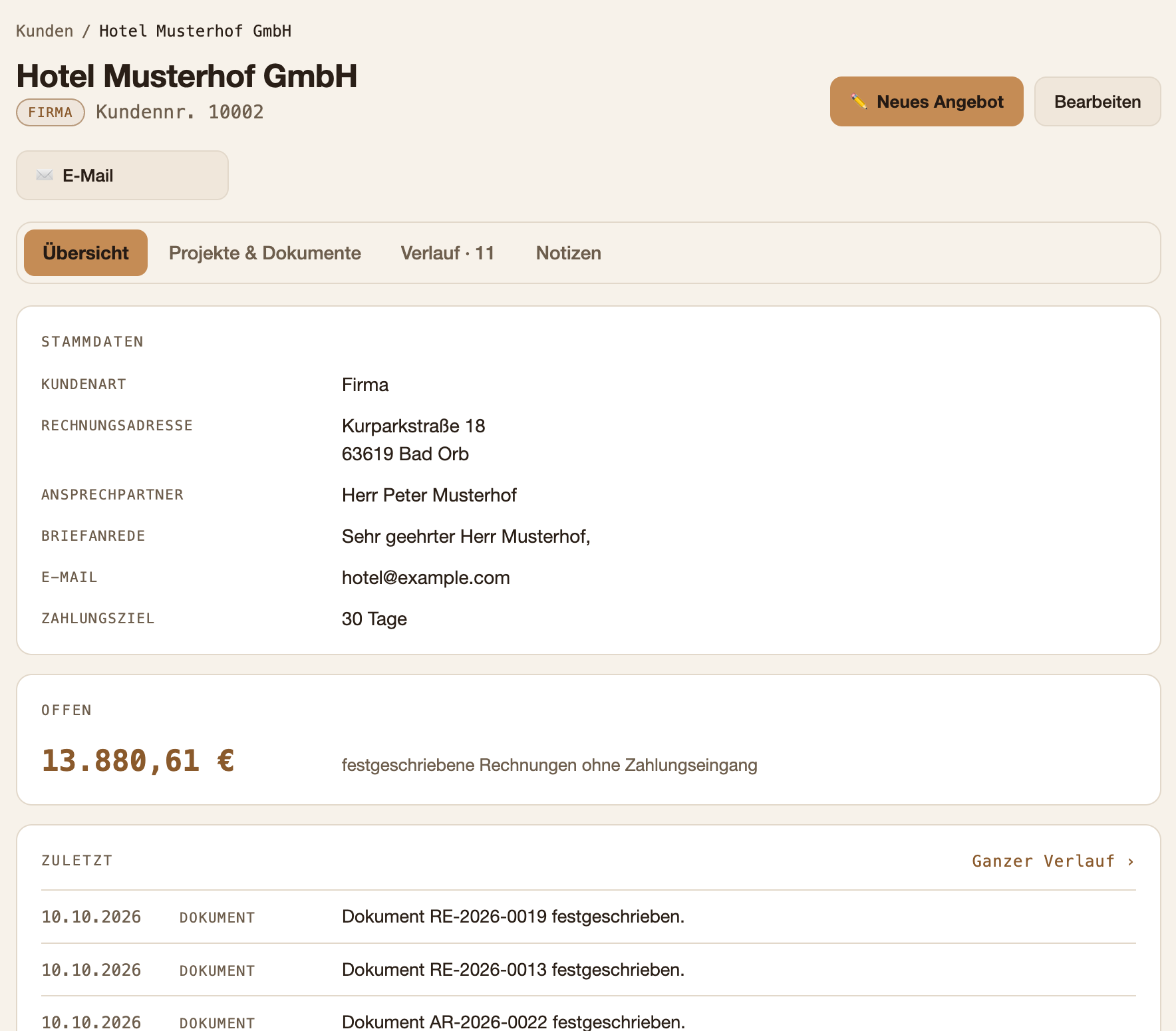
Ein gespeicherter Kunde in der Kundenakte, Reiter Übersicht: Anschrift, Ansprechpartner, Briefanrede, E-Mail und Zahlungsziel, darunter offene Rechnungen und der Verlauf. Beispielwerte aus dem Testkonto — Namen und Beträge sind erfunden.
Was gespeichert wird
Name, Anschrift, Telefon und E-Mail. Gleicher Name und gleiche PLZ gelten als derselbe Kunde; vorhandene Angaben werden nie überschrieben.
Wie PLZ und Ort getrennt werden
Im Angebot stehen Postleitzahl und Ort in einem gemeinsamen Feld („PLZ Ort“). Beim Speichern teilt CraftFlow es auf: Steht vorne eine vier- oder fünfstellige Zahl, gilt sie als Postleitzahl und der Rest als Ort.
Steht vorne keine solche Zahl, wandert der ganze Eintrag in den Ort und die Postleitzahl bleibt leer. Das ist kein Fehler, hat aber eine Folge — siehe die Dublettenprüfung.
Doppelte Einträge
Vor dem Anlegen sieht CraftFlow nach, ob es diesen Kunden schon gibt: gleicher Name (Groß- und Kleinschreibung egal) und gleiche Postleitzahl. Trifft beides zu,wird kein zweiter Eintrag angelegt.
Auch ohne Postleitzahl greift die Prüfung: Zwei Einträge mit gleichem Namen und beide ohne PLZ gelten als derselbe Kunde. Bis zum 20.09.2026 war das anders — deshalb steht in manchen Verzeichnissen noch ein Name doppelt. Solche Dubletten löschst du in der Kundenakte: Bearbeiten → ganz unten „Kunde löschen“.
Beim nächsten Angebot: einfach tippen
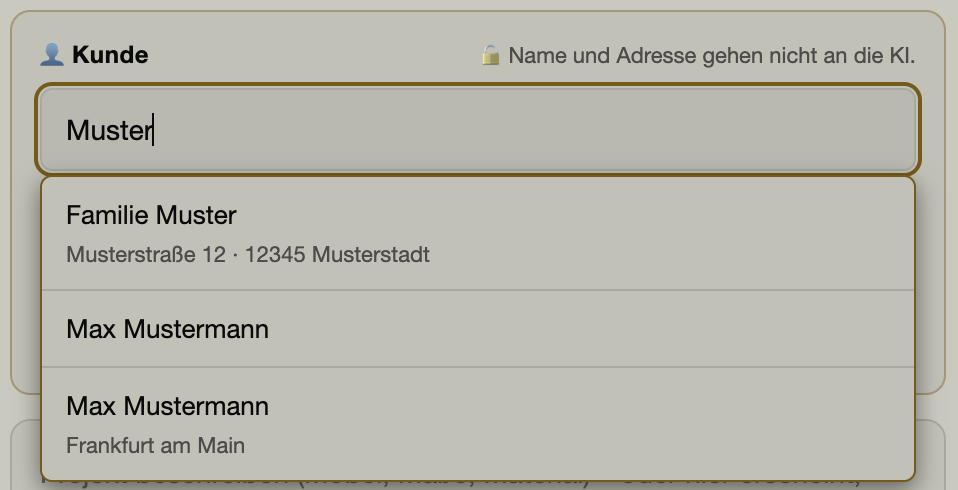
Sobald du im Feld Kundenname anfängst zu schreiben, zeigt CraftFlow die passenden gespeicherten Kunden mit Anschrift an. Ein Klick — oder Pfeiltaste und Enter — und Straße sowie PLZ Ort stehen drin.
Getippt wird dabei immer frei weiter: Ein neuer Kunde, den es noch nicht gibt, wird nicht behindert. Übernommen wird nur, was du ausdrücklich auswählst, und bereits ausgefüllte Felder überschreibt die Auswahl nicht.
Die Kundenliste
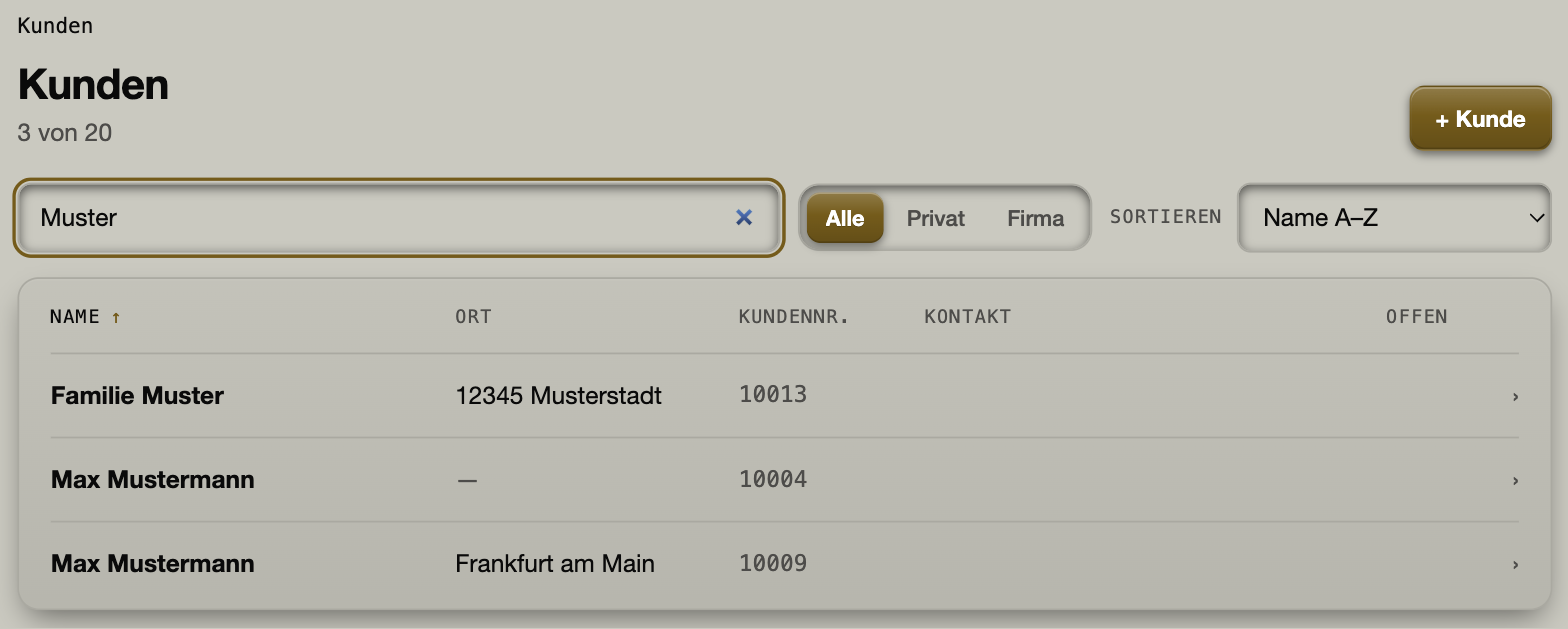
Unter Kunden stehen alle gespeicherten Kunden in einer Liste — am Computer als Tabelle mit Name, Ort, Kundennummer, Kontakt und offenem Betrag. Ein Klick öffnet die Kundenakte; dort bearbeitest du den Kunden — etwa wenn jemand umgezogen ist — und löschst ihn, mit Rückfrage.
Über der Liste sitzt das Suchfeld „Suchen — Name, Ort, Kundennr., Telefon“, dazu die Filter Alle, Privat und Firma. Bei zwanzig Kunden braucht man es nicht; bei dreihundert schon.
Die Kundenakte: Kunde → Projekt → Angebote und Dokumente
Unter Seitenleiste → 👤 Kunden steht jeder Kunde mit dem, was zu ihm gehört. Der Aufbau ist streng dreistufig: Ein Kunde kann mehrere Projekte haben; zu jedem Projekt gehören die Angebote — also die kalkulierten Stände — und die Dokumente: Auftragsbestätigung, Abschlagsrechnungen, Schlussrechnung und Stornorechnung.
Die Trennung ist der ganze Punkt. Hat ein Kunde zwei Bauvorhaben, dürfen sich deren Rechnungen nicht mischen. Einsortiert wird deshalb strikt nach der Projektklammer, nie nach „gehört wohl dazu“.
Was zu keinem gezeigten Projekt gehört, landet sichtbar unter „Ohne Projekt“ — nicht im Nichts. Bei älteren Angeboten ohne Klammer ist das der Normalfall, und sie funktionieren unverändert weiter.
An jedem Projekt steht Projekt öffnen › — das führt auf die Projektseite. Ein Angebot darunter öffnet sich dort im Reiter Angebot; ein älteres Angebot ohne Projekt bekommt beim Öffnen ein Projekt und öffnet sich auf der Projektseite.
Oben in der Akte steht ✏️ Neues Angebot: Es beginnt ein neues Angebot für genau diesen Kunden, Name und Anschrift sind im Angebot schon eingetragen.
PDF und Zahlungsstand an jedem Dokument
Neben jedem Dokument sitzt ein PDF-Knopf. Er öffnet das fertige Dokument in einem neuen Tab, ohne dass du dich erst durch die Kalkulation graben musst.
Das PDF wird dabei jedes Mal neu erzeugt, nicht als Datei abgelegt. Das ist kein Notbehelf: Jedes festgeschriebene Dokument bringt seine eigenen, eingefrorenen Einstellungen mit — es entsteht also immer ein inhaltlich identisches Stück, auch in fünf Jahren und auch dann, wenn der Betrieb längst anderes Briefpapier hat. Wie du deine Unterlagen aufbewahren musst, klärt im Zweifel dein Steuerberater. Eine abgelegte Datei könnte dagegen veralten oder verloren gehen.
An Rechnungen steht zusätzlich ein Knopf mit dem Zahlungsstand: „offen“, „überfällig“ oder „bezahlt“ mit Datum. Ein Klick trägt den heutigen Tag als Zahlungseingang ein, ein zweiter nimmt ihn zurück. Daraus speisen sich die Blöcke in der Buchhaltung. Mit einem anderen Datum als heute trägst du die Zahlung bei Rechnungen, die zu einem Projekt gehören, auf der Projektseite im Reiter Rechnungen ein.
Den Zahlungsknopf gibt es nur an festgeschriebenen, nicht stornierten Rechnungen. An einer Auftragsbestätigung oder einem Entwurf wäre „offen“ eine irreführende Angabe.
Kontakt und Notiz
Oben in der Akte stehen 📞 Anrufen und ✉️ E-Mail; Bearbeiten öffnet ein Fenster mit allen Feldern, auch dem Namen. Notizen stehen im eigenen Reiter Notizen.
Eine Notiz über eine Person ist ein personenbezogenes Datum — der Kunde kann Auskunft darüber verlangen. Das steht auch in der App neben dem Feld.
Einmal ablegen, beim nächsten Mal nur noch tippen
- 1
Nach dem Generieren im Reiter Kalkulation den Kasten „Kunde prüfen“ ansehen — CraftFlow hat die Angaben oft schon aus deiner Beschreibung gefüllt.
- 2
Ins Feld „PLZ Ort“ die Postleitzahl voranstellen, z. B. „63825 Schöllkrippen“.
- 3
Speichern — der Kunde landet dabei von selbst in der Kundendatenbank.
- 4
Beim nächsten Angebot genügen die ersten Buchstaben des Namens. CraftFlow zeigt die passenden Kunden mit Anschrift — auswählen, und Straße und Ort stehen drin.
- 5
Unter Kunden stehen alle gespeicherten Kunden. Dort suchst du sie; in der Kundenakte bearbeitest und löschst du sie.
Die Akte trennt so sauber, wie die Projekte angelegt sind. Wer Küche und Innentüren desselben Kunden in eine Klammer wirft, sieht deren Rechnungen hinterher gemischt — und genau das soll die Ordnung verhindern.
Am wenigsten Arbeit macht es, den Kunden gleich beim ersten Angebot zu speichern. Wer wartet, bis es „sich lohnt“, tippt die Adresse beim zweiten Auftrag doch wieder ab.
Worauf du achten solltest
- Was beim Kunden schon steht, überschreibt das Speichern eines Angebots nie. Weicht der Name vom verknüpften Kunden ab, wird dort nichts eingetragen — ändern geht dann in der Kundenakte.
- Die Auswahl überschreibt keine Felder, in denen schon etwas steht. Wer zuerst die Straße tippt und dann den Kunden wählt, behält seine Eingabe.
- Eine Projektklammer, die CraftFlow nur aus ihren Dokumenten erschließen konnte, steht ohne Namen und ohne Status da. Sie wird trotzdem gezeigt — erfunden wird dabei nichts, weder ein Name noch ein Status.
- Teilzahlungen erfasst du an der Rechnung im Kasten „Mahnen“; der Knopf hier trägt nur die ganze Zahlung ein.
Das gehört dazu
Passt dazu
Diese Seite erklärt eine Funktion. Wie aus einer Projektbeschreibung überhaupt ein fertiges Angebot wird, vom ersten Satz bis zum PDF, steht auf Angebot schreiben als Handwerker.
Alle Funktionen ansehen →