Kundenbereich: mit dem Kunden chatten und Fragen klären
Statt Fotos per WhatsApp, Fragen per Mail und Freigaben am Telefon: Im Kundenbereich schreibst du mit deinem Kunden in einem Chat, der zum Projekt gehört. Er sieht nur, was du freigibst, schickt dir Fotos und beantwortet deine Fragen. Alles landet im Projekt. Ganz ohne KI.
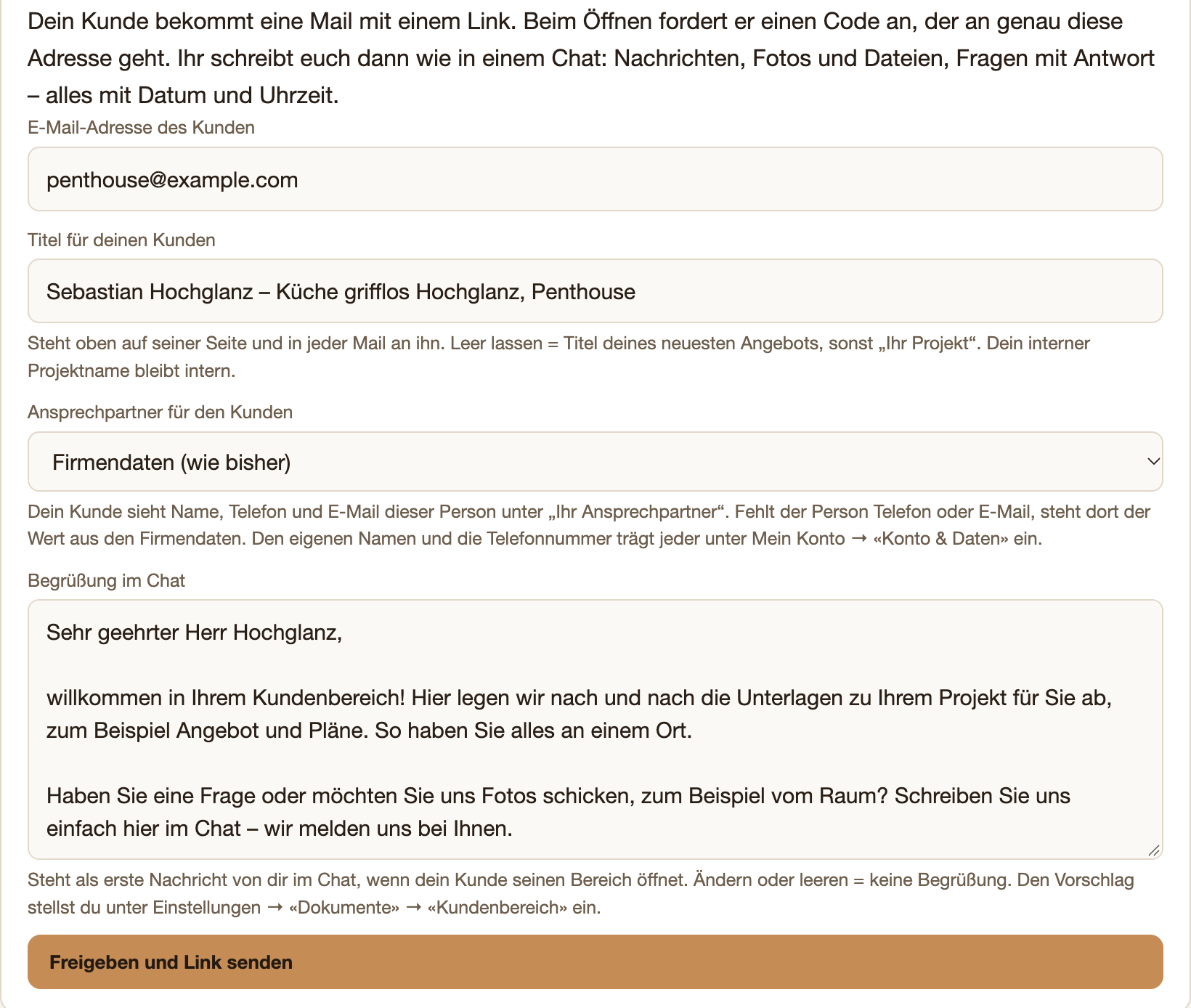
Reiter Kundenbereich: Adresse, Titel für den Kunden, Ansprechpartner und Begrüßung — dann «Freigeben und Link senden».
Den Kunden einladen
Im Reiter Kundenbereich steht die Mailadresse aus der Kundenakte. Prüfen, dann Freigeben und Link senden. Dein Kunde bekommt eine Mail mit einem Link zu seinem Bereich.
Darunter steht der Titel für deinen Kunden, vorbelegt mit dem Titel deines neuesten Angebots. Er steht oben auf der Seite deines Kunden und in jeder Mail an ihn — dein interner Projektname bleibt intern. Lässt du das Feld leer, gilt der Titel des neuesten Angebots, sonst „Ihr Projekt“. Ändern kannst du ihn später unter Zugang.
Ganz unten steht die Begrüßung im Chat, vorbelegt mit einem Vorschlag samt Anrede deines Kunden und Namen deines Betriebs. Du kannst sie ändern oder leeren. Beim ersten Freigeben steht sie als deine erste Nachricht im Chat — den Vorschlag stellst du dauerhaft unter Einstellungen → Dokumente → Kundenbereich ein.
Unter Ansprechpartner für den Kunden wählst du, wer im Projekt sein Ansprechpartner ist: du, ein Teammitglied mit vollem Zugang oder wie bisher die Firmendaten. Dein Kunde sieht dann Name, Telefon und E-Mail genau dieser Person — keine anderen Teamdaten. Den eigenen Namen (Dein Name) und die Telefonnummer trägt jeder unter Mein Konto → Konto & Daten ein. Ohne eigenen Namen steht dort der Name aus dem Betrieb, sonst die E-Mail-Adresse; fehlt die Telefonnummer, steht dort das Firmen-Telefon.
Ohne Firmennamen in den Firmendaten geht Freigeben nicht — er steht in jeder Mail an deinen Kunden und auf seiner Seite.
Ein Konto oder Passwort braucht er nicht. Beim Öffnen fordert er einen 6-stelligen Code an, der per Mail an genau diese Adresse geht und 15 Minuten gilt. Das braucht er auf jedem Gerät einmal — danach bleibt das Gerät 30 Tage angemeldet.
Die Mails gehen über dein eigenes Postfach, wenn es eingerichtet und geprüft ist (ab Pro), sonst über CraftFlow im Namen deines Betriebs; Antworten kommen bei deiner E-Mail-Adresse an. Geht keins von beiden, sagt der Reiter das, und Freigeben geht nicht. Diese Mails zählen nicht gegen die Tagesgrenze für Angebote und Belege. Über CraftFlow gehen höchstens 50 solcher Mails in 24 Stunden raus, über dein eigenes Postfach ohne Grenze. Code-Mails zählen nicht mit.
Den Reiter sehen nur du als Inhaber und Teammitglieder, denen du den Bereich Kundenbereich freigegeben hast.
Der Chat
Der Kundenbereich sieht aus wie ein Chat am Handy: ein Verlauf mit Datum und Uhrzeit, beim Kunden steht dein Betrieb links und er selbst rechts, in deinem Reiter ist es umgekehrt. Dein Kunde schreibt Nachrichten und hängt Fotos oder PDF an, am Handy auch direkt mit der Kamera. Du antwortest im Reiter im selben Chat und kannst ebenfalls Dateien anhängen — sie landen bei den Projektdateien und sind gleich für den Kunden freigegeben.
Im Reiter Dateien sammelt sich beim Kunden alles, was im Chat geschickt oder freigegeben wurde, zum Filtern nach Bildern und Dokumenten.
Was geschrieben ist, kann niemand mehr ändern oder löschen — weder du noch der Kunde. Eigene Dateien und Belege blendest du im Chat mit ausblenden wieder aus. So bleibt nachvollziehbar, was besprochen wurde. Nachrichten stehen auch im Projektverlauf, Fotos vom Kunden bei den Projektdateien mit dem Hinweis „vom Kunden“.
| Dateien vom Kunden | Grenze |
|---|---|
| Art | Fotos (JPG, PNG, WEBP, HEIC) und PDF |
| Größe | höchstens 10 MB je Datei |
| Anzahl | höchstens 20 Dateien je Projekt |
Dateien vom Kunden zählen nicht gegen die Dateigrenze deines Plans.
Was der Kunde sieht
Nur, was angehakt ist. Unter Was der Kunde sieht hat jede Projektdatei und jeder Beleg mit PDF den Haken „für Kunde sichtbar“. Belege stehen dort erst, wenn es ein PDF gibt: Angebote, Lieferscheine, Abnahmen und Stundennachweise nach dem Verschicken, Rechnungen und Auftragsbestätigungen nach dem Festschreiben.
Von selbst erscheint nichts: Angebote, Auftragsbestätigungen, Rechnungen, Mahnungen, Lieferscheine, Abnahmen und Stundennachweise sieht dein Kunde erst, wenn du sie anhakst — auch wenn du sie ihm schon per Mail geschickt hast. Was du selbst im Chat anhängst, ist damit angehakt. Fotos und Dateien, die dein Kunde selbst schickt, sieht er immer.
Einen Beleg kannst du auch gleich beim Senden in den Kundenbereich legen, statt ihn per Mail zu schicken — siehe den nächsten Abschnitt.
Mit So sieht es dein Kunde öffnest du seine Seite in einem neuen Fenster, genau so, wie er sie sieht — nur lesend und oben als Vorschau gekennzeichnet. Einen Code brauchst du dafür nicht, und deine Nachrichten bleiben für ihn ungelesen.
Nie zu sehen sind Kalkulation, Preise je Position, interne Notizen, Zeiten, der Projektverlauf und andere Projekte.
Einen Beleg im Kundenbereich bereitstellen
Du musst einen Beleg nicht per Mail verschicken, damit dein Kunde ihn bekommt. Beim Angebot öffnest du mit ✉ An Kunden senden das Fenster zum Senden, bei Auftragsbestätigung und Rechnung im Kasten Versand an den Kunden mit ✉ Senden. Oben im Fenster wählst du neben ✉ E-Mail und WhatsApp den Reiter Kundenbereich — nicht zu verwechseln mit dem Reiter Kundenbereich auf der Projektseite.
Zwei Dinge entscheidest du selbst, je mit einem Haken. Als verschickt vermerken: Der Beleg gilt dann als verschickt, wie nach dem Mailversand. Beim Angebot läuft danach das Nachfassen, und das Projekt rückt auf „Angeboten“. Kunden per Mail benachrichtigen: Dein Kunde bekommt eine kurze Mail, dass es Neues in seinem Kundenbereich gibt. Den Beleg selbst enthält sie nicht, und nachts geht sie erst am Morgen raus.
Kunden per Mail benachrichtigen ist zu Beginn angehakt, Als verschickt vermerken nur, wenn der Beleg noch nicht verschickt ist — etwa per Mail. Mit Im Kundenbereich bereitstellen liegt der Beleg danach bei deinem Kunden, und der Haken „für Kunde sichtbar“ ist gesetzt. Im Projektverlauf steht, was du gewählt hast.
Das geht nur, wenn der Kundenbereich des Projekts freigegeben und offen ist — sonst steht unter dem Knopf, was fehlt. Ein Angebot musst du vorher speichern: Bereitgestellt wird genau die gespeicherte Fassung, und offene KI-Änderungen müssen bestätigt sein. Auftragsbestätigungen und Rechnungen, auch Abschlags- und Schlussrechnungen, müssen festgeschrieben sein. Eine Stornorechnung lässt sich nicht bereitstellen. Bereitstellen zählt nicht in die Grenze der Mails über CraftFlow.
Fragen mit Auswahl, Freigabe oder Termin
Mit ❓ Frage stellen unten im Chat fragst du gezielt nach. Offene Fragen stehen beim Kunden ganz oben. Optional setzt du eine Frist: Am Vortag bekommt der Kunde eine Erinnerung per Mail, nachts nicht.
Die Antwort wird mit Name, Datum und Uhrzeit festgehalten, lässt sich nicht mehr ändern und landet als Notiz im Projekt, im Projektverlauf und in der Kundenakte. Eine offene Frage kannst du mit Frage zurückziehen zurücknehmen, eine beantwortete nicht.
| Art | Wofür | Der Kunde antwortet |
|---|---|---|
| Auswahl | 2 bis 4 Möglichkeiten, auf Wunsch je mit Foto — etwa „Welche Front?“ | mit einer Möglichkeit |
| Freigabe | etwas absegnen lassen, auf Wunsch mit Bezug auf eine Unterlage, die er schon sieht | mit „Ja, so freigeben“ oder „Nein, bitte ändern“ und einem Kommentar |
| Termin | 2 bis 4 Termine zur Wahl | mit einem Termin oder einem eigenen Vorschlag |
Wenn die Antwort den Preis ändert
Hak Die Antwort ändert den Preis an, wähl den MwSt-Satz und trag bei jeder Möglichkeit den Mehrpreis netto in Euro ein, bei einer Freigabe den Betrag für „Ja“ (0 = kein Mehrpreis). Privatkunden sehen den Bruttobetrag, Firmen und Behörden netto — das kommt aus der Kundenakte.
Wählt der Kunde eine Möglichkeit mit Mehrpreis, muss er ihn mit einem Pflicht-Haken ausdrücklich bestätigen. Damit ist der Mehrpreis sofort verbindlich beauftragt; der bestätigte Satz wird mit Zeitpunkt unveränderlich gespeichert.
Dein Kunde bekommt das Bestätigte sofort per Mail, du eine Kopie. Geht die Mail nicht raus, gilt die Antwort trotzdem. Du bekommst den Hinweis „Mehrpreis verbindlich bestätigt“ im Reiter, als angeheftete Notiz und in der Projektliste. Nachtrag oder Rechnung passt du dann selbst an — CraftFlow ändert weder Angebot noch Rechnung.
Ob ein so bestätigter Mehrpreis gegenüber Privatkunden in deinem Fall trägt, etwa beim Widerrufsrecht, kann CraftFlow nicht für dich beurteilen. Kläre das im Zweifel mit deinem Anwalt, bevor du die Funktion für Mehrpreise nutzt.
Hinweise per Mail
Neue Nachrichten und Antworten melden sich gebündelt per Mail: höchstens eine Mail alle 30 Minuten. Den Kunden schreibt CraftFlow nachts zwischen 22 und 7 Uhr nicht an. In den Mails steht nur der Hinweis und der Link, nie der Inhalt. Einzige Ausnahme ist die Bestätigung eines Mehrpreises.
In CraftFlow zählen die Projektliste („2 neu vom Kunden“) und der Reiter mit. Ist eine Frage 7 Tage offen, steht ein Hinweis in der Projektliste.
Zugang schließen oder neu senden
Oben im Reiter steht, ob der Bereich offen oder geschlossen ist und wann dein Kunde zuletzt aktiv war — angemeldet, geschrieben, etwas geschickt oder geantwortet. Unter Zugang:
| Knopf | Was passiert |
|---|---|
| Schließen | sperrt sofort, alle Geräte des Kunden sind abgemeldet |
| Neuen Link senden | der Kunde bekommt einen neuen Link, der alte gilt nicht mehr |
| Andere Mailadresse | neu freigeben mit anderer Adresse — der alte Link gilt sofort nicht mehr |
| Um 90 Tage verlängern | nach dem Projektabschluss endet der Zugang spätestens nach 90 Tagen; das gibt 90 Tage dazu |
| Titel speichern | ändert den Titel für deinen Kunden — leer heißt: wieder der Titel des neuesten Angebots |
Ist der Bereich geschlossen, öffnest du ihn unter Zugang mit „Wieder öffnen“ — mit neuem Link.
Die Front für die Küche auswählen lassen
- 1
Am Projekt den Reiter Kundenbereich öffnen, die Mailadresse prüfen und Freigeben und Link senden.
- 2
Unter Was der Kunde sieht die Ansichtszeichnung anhaken und mit So sieht es dein Kunde nachsehen, was er jetzt sieht.
- 3
Im Chat auf ❓ Frage stellen tippen, Auswahl: „Welche Front?“ mit zwei Möglichkeiten und je einem Foto. Die Antwort ändert den Preis anhaken, MwSt-Satz wählen, bei der Massivholzfront den Mehrpreis netto eintragen, Frist setzen, Frage stellen.
- 4
Der Kunde wählt die Massivholzfront und bestätigt den Mehrpreis mit dem Haken. Du bekommst den Hinweis „Mehrpreis verbindlich bestätigt“.
- 5
Den Nachtrag schreiben und die Antwort in der Notiz am Projekt nachlesen.
Ein Angebot online annehmen geht im Kundenbereich nicht. Dein Kunde schreibt dir eine Nachricht, und die Auftragsbestätigung schickst du wie gewohnt.
Bitte den Kunden schon vor dem Aufmaß um ein Foto der Nische oder des Raums. Es liegt dann bei den Projektdateien — und du fährst mit einer Vorstellung hin.
Worauf du achten solltest
- Eine Nachricht im Chat lässt sich nicht zurückholen. Lies vor dem Senden einmal gegen.
- Ein Haken bei „für Kunde sichtbar“ zeigt die Datei sofort. Interne Pläne mit Preisen gehören nicht hinein.
- Ein Angebot oder eine Rechnung per Mail zu schicken, zeigt sie noch nicht im Kundenbereich. Haken setzen nicht vergessen — oder den Beleg gleich über den Reiter Kundenbereich im Fenster zum Senden bereitstellen.
- Im Kundenbereich arbeitet keine KI. Der Kunde findet unten einen Datenschutz-Hinweis im Namen deines Betriebs — ob der für dich passt, prüfst du selbst.
Das gehört dazu
Passt dazu
Diese Seite erklärt eine Funktion. Wie aus einer Projektbeschreibung überhaupt ein fertiges Angebot wird, vom ersten Satz bis zum PDF, steht auf Angebot schreiben als Handwerker.
Alle Funktionen ansehen →