Kleinaufträge & Stundennachweis
Der Kunde ruft an, die Tür schleift. Dafür brauchst du kein Angebot und keine Auftragsbestätigung. Du legst einen Kleinauftrag an, deine Leute stempeln darauf, der Kunde unterschreibt vor Ort den Stundennachweis — und die Rechnung entsteht aus den Nachweisen. Ganz ohne KI.
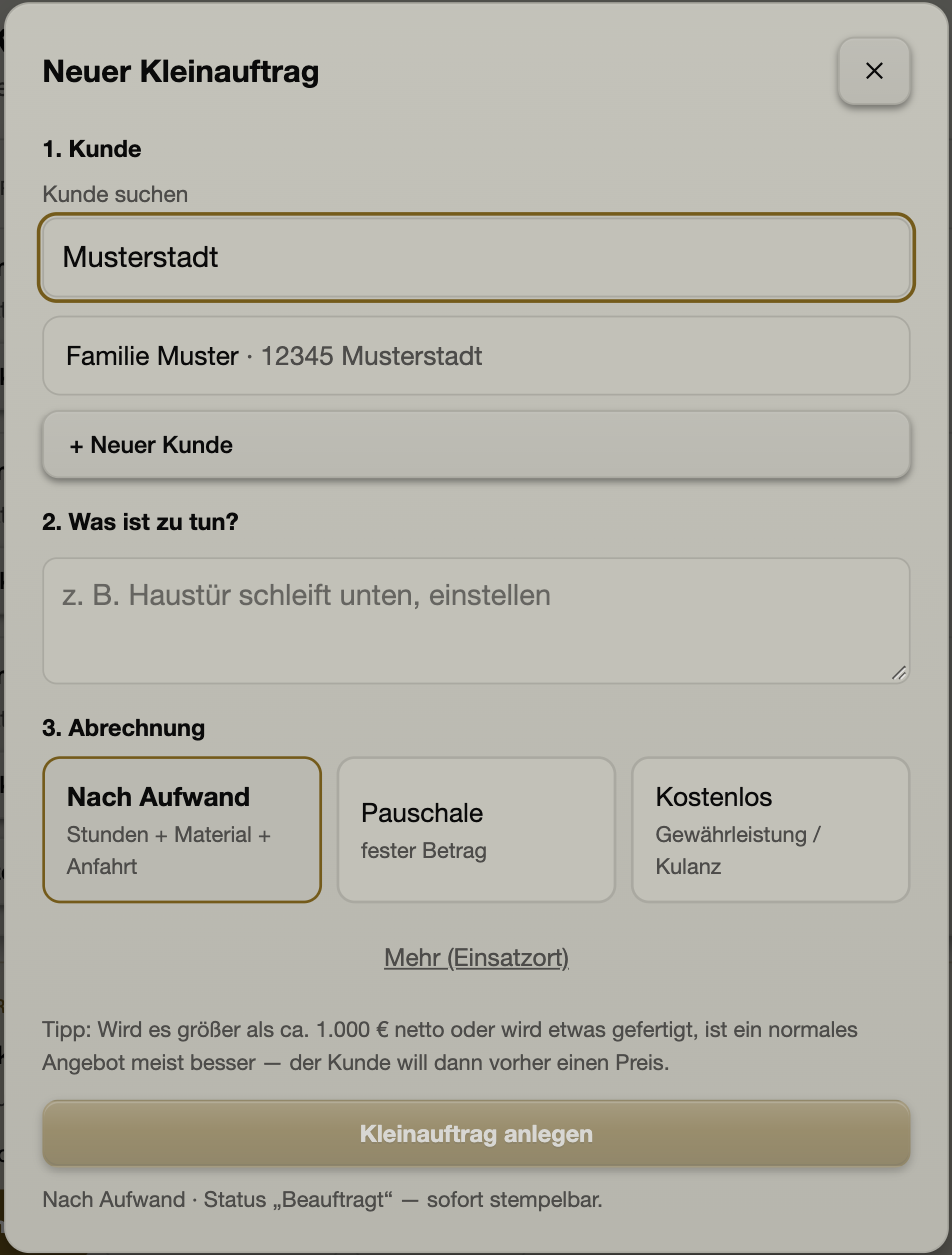
Das Fenster „Neuer Kleinauftrag“: Kunde, was zu tun ist und wie abgerechnet wird. Name aus dem Testkonto, erfunden.
Kleinauftrag anlegen
In der Projektliste auf 🔧 Kleinauftrag klicken. Kunden suchen oder mit + Neuer Kunde anlegen, dann bei „Was ist zu tun?“ die Arbeit in einem Satz beschreiben und wählen, wie abgerechnet wird. Mit Kleinauftrag anlegen ist er fertig.
Der Kleinauftrag steht sofort auf „Beauftragt“ — deine Mitarbeiter können gleich darauf stempeln. Er ist ein ganz normales Projekt mit dem Etikett „Kleinauftrag“: Zeiterfassung, Einsatzplan, Notizen, Verlauf, Rechnung und Mahnung funktionieren wie immer.
| Abrechnung | Was am Ende passiert |
|---|---|
| Nach Aufwand | Rechnung aus den Stundennachweisen: Arbeitszeit vor Ort, Anfahrt, Material |
| Pauschale | Rechnung mit einer Zeile über den vereinbarten Betrag (netto) |
| Kostenlos – Gewährleistung | Keine Rechnung, nur „Abschließen“ |
| Kostenlos – Kulanz | Keine Rechnung, nur „Abschließen“ |
Bei „Kostenlos“ kannst du freiwillig das Ursprungsprojekt angeben.
Stundennachweis vor Ort
Am Handy die Seite Vor Ort öffnen, das Projekt wählen und auf + Stundennachweis tippen. Die gestempelten Vor-Ort-Zeiten — Montage, Lieferung und Fahrt — stehen schon drin, je Person und Tag mit Uhrzeit. Du prüfst sie, änderst sie oder ergänzt eine Zeile.
Darunter trägst du mit + Material ein, was verbraucht wurde — nur Bezeichnung und Menge, nie ein Preis — und machst Fotos. Mit Zum Unterschreiben gibst du dem Kunden das Handy: Er schreibt seinen Namen in Druckbuchstaben und unterschreibt mit dem Finger. E-Mail-Adresse prüfen, Bestätigen und senden.
Danach hat der Nachweis eine Nummer (SN-…) und lässt sich nicht mehr ändern. Der Kunde sieht darin Vornamen, Uhrzeiten, Stunden und Material — keine Preise.
Mit deinem eigenen Postfach (ab Pro) geht die Mail unter deiner Adresse raus. Ohne eigenes Postfach schickt CraftFlow sie im Namen deines Betriebs — dann nur an die hinterlegte E-Mail-Adresse des Kunden. Mehr dazu unter Versand über CraftFlow.
Wenn der Kunde nicht da ist
Ohne Unterschrift abschließen geht mit einem Grund — Kunde nicht angetroffen, Unterschrift verweigert oder Sonstiges — und einem Foto der erledigten Arbeit. Im Büro gibt es zusätzlich den Grund „Im Büro nach den Stempelzeiten erstellt“.
Ist am Projekt „VOB/B vereinbart“ angehakt, ist die Unterschrift Pflicht.
Die Rechnung aus den Nachweisen
Im Reiter Kleinauftrag auf Rechnung erstellen klicken. Häkchen an die Stundennachweise, Regiesatz prüfen, Einkaufspreise fürs Material eintragen — dein Materialaufschlag kommt dazu — und bei Zonen die Entfernung. Rechnungsentwurf erstellen.
Es entsteht ein normaler Rechnungsentwurf unter Rechnungen: je Tag eine Zeile „Arbeitszeit vor Ort“ (die Originalzeiten stehen in der Beschreibung, gerundet nach deiner Einstellung), dazu Anfahrt und Material. Beim Privatkunden steht im Schlusstext der Satz „Im Rechnungsbetrag sind Arbeitskosten für Leistungen vor Ort von … inkl. MwSt. enthalten.“ (bei Kleinunternehmern ohne „inkl. MwSt.“) — gerechnet aus Arbeitszeit vor Ort und Anfahrt, ohne Material —, danach „Bitte überweisen Sie den gesamten Rechnungsbetrag (Gesamtsumme oben).“ Der Satz nennt nur den Betrag; ob und wie viel dein Kunde davon absetzen kann, klärt sein Steuerberater. Prüfen, festschreiben und versenden wie jede Rechnung.
Ein Stundennachweis kommt nie zweimal auf eine Rechnung. Stehen dieselben Stunden — gleiche Person, gleiche Uhrzeit — in zwei Nachweisen, lehnt CraftFlow das Abrechnen ab und sagt, warum. Ist alles abgerechnet, steht der Kleinauftrag auf „Abgerechnet“.
Bei der Pauschale macht Rechnung erstellen eine Zeile mit dem vereinbarten Betrag. Stundennachweise gehen trotzdem, als Beleg — und die Stunden laufen für die Nachkalkulation mit. Bei Kostenlos gibt es keine Rechnung: Abschließen setzt den Kleinauftrag auf erledigt, und der Kasten „Kosten der Nacharbeit“ zeigt, was sie dich gekostet hat — gestempelte Stunden mal deinem Selbstkostensatz aus Meine Kosten (den Kasten sieht nur der Inhaber).
Deine Einstellungen
Im Reiter Kleinauftrag unter Einstellungen für Kleinaufträge (Regiesatz, Anfahrt, Rundung) legst du einmal fest, wie abgerechnet wird.
| Einstellung | Auswahl | Voreinstellung |
|---|---|---|
| Regiesatz | eigener Satz netto je Stunde | leer = dein Montage-Satz |
| Rundung | auf die Viertelstunde (kaufmännisch) · jede angefangene Viertelstunde · jede angefangene halbe Stunde · genau (auf die Minute) | auf die Viertelstunde (kaufmännisch) |
| Anfahrt | Pauschale je Einsatz · Zonen nach Entfernung (+ km-Satz ab der letzten Zone) · Fahrzeit als Arbeitszeit · keine Anfahrt berechnen | Pauschale je Einsatz |
| Materialaufschlag | Prozent auf den Einkaufspreis | 30 % |
Die Pauschale steht anfangs auf 0 € — trag deinen Betrag ein.
Die schleifende Tür beim Stammkunden
- 1
Im Büro in der Projektliste auf 🔧 Kleinauftrag klicken, den Kunden suchen, „Tür schleift, nachstellen“ eintragen, „Nach Aufwand“ wählen und Kleinauftrag anlegen.
- 2
Dein Geselle stempelt beim Kunden auf den Kleinauftrag. Nach der Arbeit öffnet er am Handy Vor Ort → Projekt → + Stundennachweis — seine Zeit steht schon drin.
- 3
Er trägt zwei Scharniere als Material ein (nur Menge), macht ein Foto und lässt den Kunden unterschreiben. Mit eigenem Postfach bekommt der Kunde das PDF gleich per Mail.
- 4
Im Büro im Reiter Kleinauftrag auf Rechnung erstellen: Nachweis anhaken, Einkaufspreis der Scharniere eintragen, Rechnungsentwurf erstellen.
- 5
Den Entwurf unter Rechnungen prüfen, festschreiben und verschicken.
Auch was du verschenkst, kostet. Leg Nacharbeit als „Kostenlos – Kulanz“ oder „Gewährleistung“ an und lass darauf stempeln — dann zeigt dir der Kasten „Kosten der Nacharbeit“, was sie wirklich gekostet hat.
Stell die Rundung ein, bevor du die erste Rechnung machst. Die Originalzeiten bleiben in der Beschreibung stehen — dein Kunde sieht, woher die Stunden kommen.
Worauf du achten solltest
- Ohne Handynetz geht der Stundennachweis noch nicht.
- Monteure mit Zeiterfassungs-Platz machen den Nachweis nur mit ihren eigenen Zeiten. Stehen Zeiten von Kollegen darin, schließt ihn das Büro ab. Anlegen und Abrechnen macht immer das Büro.
- Solange es eine gültige Rechnung gibt, lässt sich die Abrechnungsart nicht mehr umstellen.
- Die Unterschrift am Handy ist eine einfache elektronische Unterschrift. CraftFlow zeigt, welche Arbeitskosten in der Rechnung stecken — ob und was dein Kunde davon steuerlich absetzen kann, klärt sein Steuerberater.
Das gehört dazu
Passt dazu
Diese Seite erklärt eine Funktion. Wofür CraftFlow gebaut ist und für welche Betriebe es sich rechnet, steht auf Schreiner-Software.
Alle Funktionen ansehen →