Einsatzplan: wer an welchem Tag woran arbeitet
Im Einsatzplan teilst du deine Leute ein: je Tag ein Projekt oder „Betrieb allgemein“, eine Kostenstelle, Stunden und eine Notiz wie „Treffpunkt 7 Uhr Baustelle“. Deine Mitarbeiter sehen ihre Einsätze am Handy, und beim Kommen steht der heutige Einsatz schon als Vorschlag da.
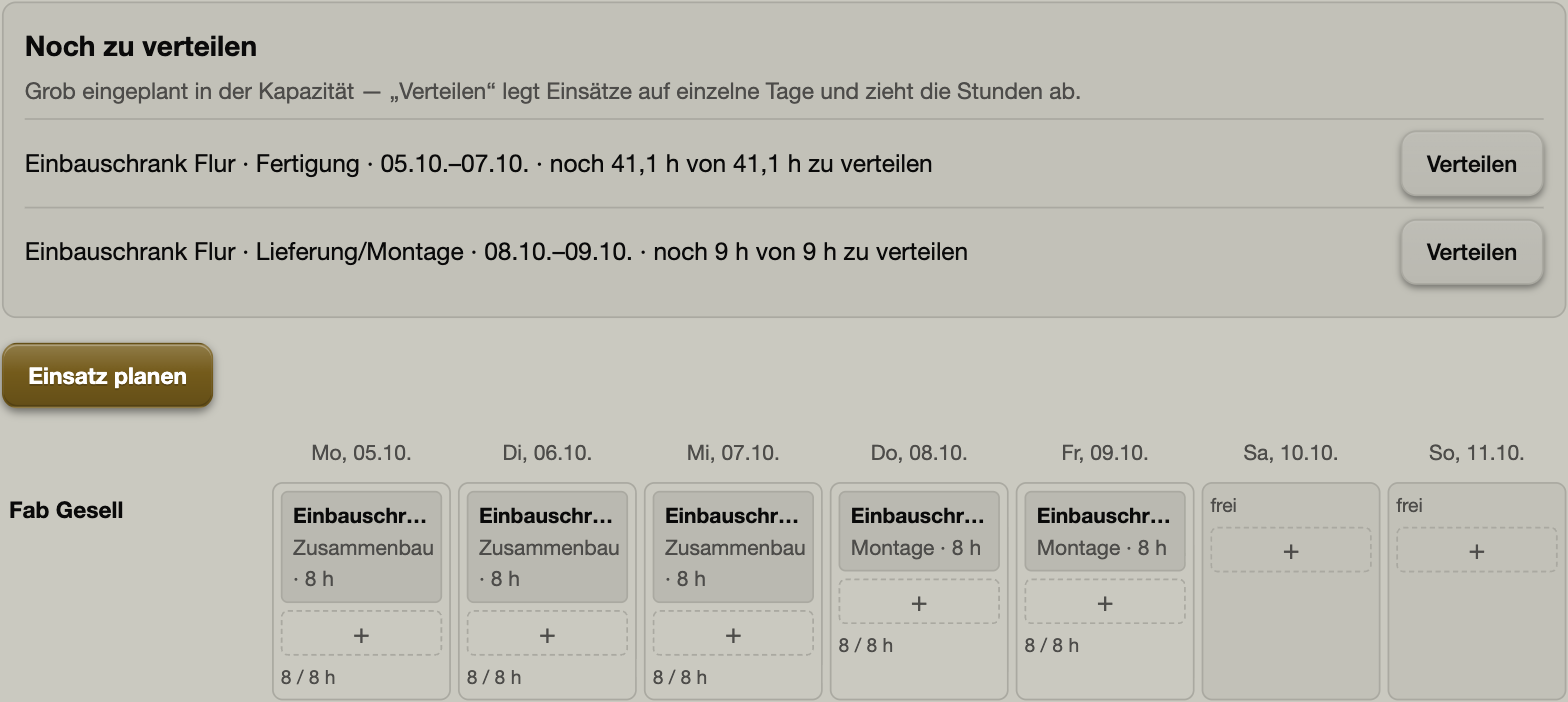
Einsatzplan: oben „Noch zu verteilen“ aus der Kapazität, darunter das Wochenraster je Person. Beispielwerte aus dem Testkonto — Namen sind erfunden.
Planen
Am Computer siehst du ein Wochenraster mit Personen und Tagen: Zelle anklicken heißt planen, einen Einsatz anklicken heißt ändern. Geplant werden Stunden, keine Uhrzeiten.
Mehrere Tage legt mit Beginn, Ende und Wochentagen je Arbeitstag einen Einsatz an. Feiertage, Urlaub, Krankheit und freie Tage überspringt CraftFlow und sagt, welche.
Mehr als die Sollzeit ist erlaubt; dann kommt nur ein Hinweis.
Planst du einen einzelnen Tag für jemanden, der an dem Tag Urlaub hat oder krank ist, fragt CraftFlow nach, etwa „… ist am … abwesend (Urlaub). Trotzdem einplanen?“. Mit Trotzdem einplanen legst du den Einsatz trotzdem an. Bei einem halben Tag weg kommt nur ein Hinweis.
Mehrere Personen auf einmal
Beim Neuanlegen wählst du im Feld Personen eine oder mehrere Leute aus — zum Beispiel zwei Mann auf Montage. Die Person der Zeile, aus der du kommst, ist schon gewählt. Die Gewählten stehen als kleine Kärtchen im Feld.
Die Liste dahinter hat Alle und Keine; ab sechs Personen kommt ein Suchfeld dazu. Planst du einen einzelnen Tag in der angezeigten Woche, steht rechts neben jedem Namen, wie der Tag schon belegt ist — etwa „8 h verplant“, „frei“ oder „kein Arbeitstag“.
Für jede gewählte Person entsteht ein eigener Einsatz mit gleichem Projekt, Kostenstelle, Stunden und Notiz. Geht es für eine Person nicht, wird für niemanden etwas angelegt, und die Meldung sagt, für wen und warum. Hinweise wie „halbtags abwesend“ oder „mehr als die Sollzeit“ kommen je Person mit Namen.
Ändern geht danach wie gewohnt je Einsatz und Person.
Welche Projekte zur Wahl stehen
Die Liste richtet sich nach der Kostenstelle, wie beim Stempeln: Werkstatt, Oberfläche und Montage zeigen nur angenommene Aufträge. Büro-Kostenstellen — Besprechung, Planung, Konstruktion, Arbeitsvorbereitung — zeigen oben die Aufträge und darunter „Angebote / Anfragen“. Abgerechnete und verlorene Projekte stehen nie zur Wahl.
Wechselst du die Kostenstelle und das gewählte Angebot passt nicht mehr, wird die Projektwahl zurückgesetzt, und ein Hinweis sagt es.
Teilst du einen Gesellen mit Zeiterfassungs-Platz auf eine Anfrage oder ein Angebot ein — etwa zum Aufmaß —, darf er an diesem Tag darauf stempeln, auch einen Tag davor oder danach. Ohne Einteilung bucht auf Anfragen und Angebote nur das Büro.
Grob eingeplante Stunden verteilen
Die Leiste Noch zu verteilen zeigt die groben Einplanungen aus der Kapazität mit „noch X h zu verteilen“ und dem Knopf Verteilen. Verteilen legt nie mehr an, als noch offen ist, plant nur Tage im Zeitraum der Einplanung und bietet nur passende Kostenstellen an.
Planst du ohne Verteilen auf ein grob eingeplantes Projekt, rechnet CraftFlow den Einsatz selbst der passenden Einplanung an — so zählt er in der Kapazität nicht doppelt. Das gilt in beiden Reihenfolgen: Legst du erst Einsätze an und planst danach grob ein, zählt die Einplanung nur noch mit dem Rest.
Auch der Terminvorschlag aus der Auslastung kennt die Einsätze: Stehen für ein Projekt schon Tage im Einsatzplan, übernimmt er sie als „laut Einsatzplan“ und plant nur den Rest.
Material und Liefertermine
Ist für ein Projekt Material bestellt, steht im Einsatzplan ein ruhiger Kasten Material und Liefertermine: „Material kommt am …“. Ist eine Montage vor dem Liefertermin geplant, steht dort, dass das Material erst später kommt. CraftFlow verschiebt dabei nichts — du entscheidest. Wie du bestellst, steht unter Bestellungen.
Was deine Mitarbeiter sehen
In „Meine Arbeitszeit“ am Handy, Reiter Einsätze: die nächsten 14 Tage mit Projekt, Kostenstelle, Stunden und Notiz — ohne Preise; Name und Lieferadresse des Kunden sieht er nur dort, wo er vor Ort Lieferschein oder Abnahme macht. Unter Zeiterfassung → Personal → Regeln stellst du ein, ob sie nur ihre eigenen Einsätze oder den ganzen Teamplan sehen.
Damit deine Mitarbeiter ihre Einsätze am Handy sehen, brauchen sie einen eigenen Zugang. Für Leute, die nur stempeln, ist das ein Zeiterfassungs-Platz: ab Pro, im Pro-Plan 3 und im Enterprise-Plan 5 schon dabei, jeder weitere 5 € netto im Monat, bei Jahresabo 50 € im Jahr, unter Mein Konto → Mein Plan. Wie der Zugang funktioniert, steht unter Gesellen-App. Planen kannst du auch ohne.
Wird ein Einsatz für heute oder morgen angelegt, geändert oder gelöscht, bekommt der Mitarbeiter eine Mail — wenn er einen eigenen Zugang hat. Für denselben Tag höchstens eine Mail alle 10 Minuten; Änderungen dazwischen kommen gesammelt. Ging eine Mail nicht raus, sagt CraftFlow es dir.
Worauf du achten solltest
- Neue Einsätze und Verteilen gehen nur am Computer. Am Handy siehst du eine Liste je Tag und kannst verschieben und löschen.
- Die Belegung neben den Namen steht nur, wenn du einen einzelnen Tag in der gerade angezeigten Woche planst. Bei „Mehrere Tage“ steht dort nichts.
- Es gibt keine Auswertung, wer wie viel geschafft hat. Geplant und gestempelt werden je Person nie verglichen.
- Planen und ändern können nur der Inhaber und Mitarbeiter mit dem Recht „Zeiten verwalten“. Deine Gesellen sehen ihre Einsätze am Handy in „Meine Arbeitszeit“.
- Ist das Abo deines Betriebs beendet, lässt sich der Einsatzplan nur noch ansehen.
Das gehört dazu
Passt dazu
Diese Seite erklärt eine Funktion. Wie Stempeln, Einsatzplan und Nachkalkulation zusammenhängen, steht auf Zeiterfassung für die Schreinerei.
Alle Funktionen ansehen →