Lager: gekaufte Artikel, Bestand und Nachbestellen
Leim, Schrauben, Kanten, Platten auf Vorrat — was im Lager liegt, kostet Geld und fehlt im falschen Moment. Das Lager in CraftFlow entsteht aus deinen Eingangsbelegen: Du entscheidest je Zeile, was ins Lager geht, und buchst beim Projektabschluss ab, was verbraucht wurde. Ganz ohne KI.
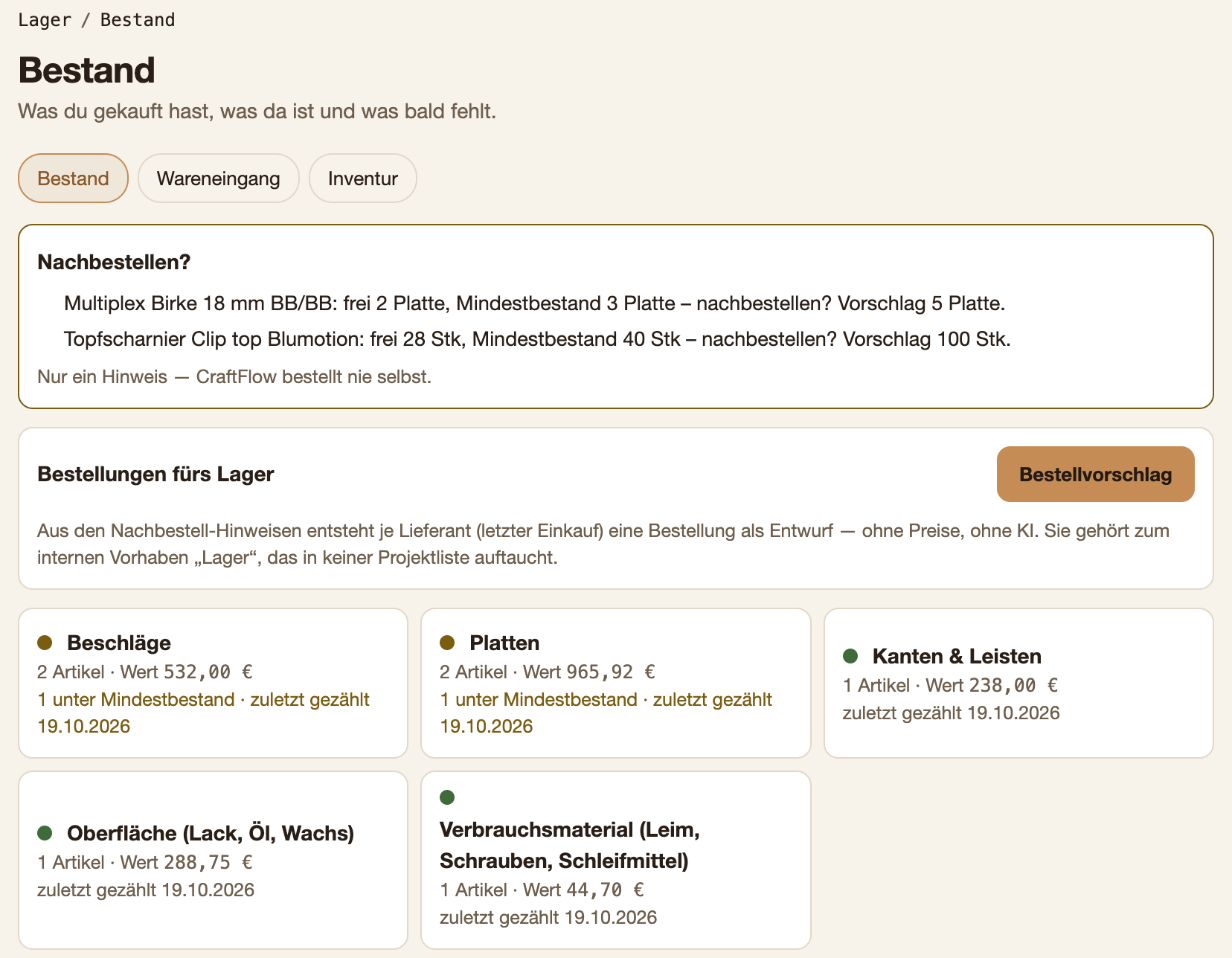
Lager → Bestand: oben die Nachbestell-Hinweise, darunter je Warengruppe Artikel, Wert und wann zuletzt gezählt wurde.
Was in welchem Plan geht
| Plan | Im Lager |
|---|---|
| Starter | Gekaufte Artikel mit Preisverlauf; im Wareneingang „Aufs Projekt“ und „Kein Lagerartikel“ |
| Pro und Enterprise | dazu Bestand, „Ins Lager“, Inventur, Reservieren, Abbuchen aufs Projekt und Hinweise zum Nachbestellen |
Den Wareneingang bearbeitet nur der Inhaber.
Gekaufte Artikel
Die Artikel entstehen aus deinen bestätigten Eingangsbelegen, nicht aus einem Herstellerkatalog. Fehlt einer, legst du ihn mit + Artikel von Hand an. Je Artikel siehst du den letzten Einkaufspreis und die Änderung zum Kauf davor.
Zwei Artikel, die dasselbe sind, lassen sich zusammenführen, wenn sie dieselbe Einheit haben. Käufe und Buchungen zählen dann beim anderen Artikel. Gelöscht wird nichts, rückgängig machen lässt es sich aber nicht.
Wareneingang aus den Belegen
Im Reiter Wareneingang stehen die Material-Zeilen deiner bestätigten Belege der letzten sechs Monate. Je Zeile entscheidest du:
| Wahl | Was passiert |
|---|---|
| Ins Lager (ab Pro) | die Menge kommt in den Bestand, mit dem Preis dieser Lieferung |
| Aufs Projekt | Projektware wie bisher; der Artikel wird nur gemerkt |
| Kein Lagerartikel | CraftFlow fragt bei dieser Zeile nie wieder |
Vorgeschlagen wird ohne KI: „wie letztes Mal“ (gleicher Lieferant, gleiche Bezeichnung), „ähnlich“ oder „neuer Artikel“. Alle sicheren übernehmen bucht alle „wie letztes Mal“-Zeilen auf einmal, jeweils wie beim letzten Mal ins Lager oder aufs Projekt. Gutschriften kommen nicht ins Lager.
Falsch eingebucht? Rückgängig
Im Reiter Wareneingang stehen unter Zuletzt ins Lager gebucht deine letzten Zugänge. Rückgängig nimmt ein falsches „Ins Lager“ 14 Tage lang zurück, solange mit dem Artikel danach nichts gebucht wurde. Gelöscht wird dabei nichts: Es entsteht eine Gegenbuchung, und die Rechnungszeile steht wieder zur Wahl. Ist die Frist vorbei oder schon weitergebucht, korrigierst du den Bestand über die Inventur.
Bestand und Inventur
Der Bestand ergibt sich aus den Buchungen — Zugänge, Entnahmen, Rückgaben, Inventur —, wie ein Kontoauszug. Überschrieben wird nichts. Je Warengruppe zeigt eine Ampel den Stand und den Wert. Je Artikel siehst du den Bestand, was davon für welches Projekt reserviert ist, was frei bleibt (Bestand minus reserviert) und wann du zuletzt gezählt hast.
Das Lager startet bei null. Zu wenig oder sogar negativer Bestand blockiert nie etwas; es ist nur ein Hinweis mit roter Ampel.
Für die Inventur wählst du eine Warengruppe und tippst je Artikel Stimmt oder die gezählte Zahl ein, auch am Handy. Prüfen zeigt nur die Abweichungen, Inventur abschließen bucht sie. Für Altbestand kannst du einen Preis je Einheit angeben. Die Zählung setzt den Bestand, jede Abweichung wird als Buchung festgehalten.
Je Artikel steht dabei, was im Buch steht und wie viel davon für ein Projekt reserviert ist, etwa „im Buch 10 · davon 4 für Projekt A reserviert“. Zählst du weniger und ist etwas reserviert, fragt Prüfen je Reservierung „Schon entnommen?“. Setzt du den Haken, bucht CraftFlow diese Menge vor der Zählung aufs Projekt ab — dann zählt sie nicht als Schwund und beim Projektabschluss nicht doppelt.
Kauft dein Händler in Kartons, du zählst aber Stück, gibst du im Wareneingang die Umrechnung an, etwa „1 Karton = 100 Stk“. CraftFlow merkt sie sich für diesen Lieferanten und diese Bezeichnung.
Preis je Lieferung (FIFO)
Jede Lieferung behält ihren Einkaufspreis. Wird entnommen, verbraucht CraftFlow zuerst die älteste Lieferung. Für Altbestand ohne Lieferung gilt der Preis aus der Inventur, sonst der letzte Einkaufspreis — immer mit Hinweis.
Die Kosten werden beim Abbuchen festgehalten und ändern sich danach nicht mehr.
Reservieren und abbuchen
Im Reiter Material am Projekt legst du mit Reservieren Material für den Auftrag zurück. Mehr reservieren als da ist geht, mit Hinweis.
Beim Projektabschluss buchst du in der Nachkalkulation im Kasten Material aus dem Lager ab. Vorbelegt ist nur, was du für das Projekt reserviert oder schon aufs Projekt abgebucht hast; daneben steht, was reserviert oder laut Kalkulation geplant war. Trag ein, was wirklich aus dem Lager kam, dann Abbuchen. Erneutes Speichern bucht nur den Unterschied, weniger als vorher geht als Rückgabe ins Lager.
Die Lagerkosten stehen dann im Material-Ist der Nachkalkulation. Das Feld „Material“ meint dann nur noch die Projektware ohne Lager. Im Kompass zählt das Lager nie doppelt — dort zählt der Einkauf.
Hinweise zum Nachbestellen
Je Artikel wählst du, ob und wie CraftFlow erinnert. Die Hinweise stehen oben im Lager und im Kompass. Bestellt wird nie von selbst.
| Art | Wann der Hinweis kommt |
|---|---|
| Mindestbestand | frei unter dem Mindestbestand — mit Bestellmenge |
| Kaufrhythmus | ohne Zählen, ab drei Käufen: „kaufst du etwa alle 6 Wochen, letzter Kauf vor 7 Wochen“ |
| Letzte Packung angebrochen | du tippst den Knopf am Artikel, auch am Handy; der nächste Kauf erledigt den Hinweis |
| Kein Hinweis | nichts |
Neue Artikel der Warengruppe Verbrauchsmaterial (Leim, Schrauben, Schleifmittel) starten mit Kaufrhythmus, alle anderen mit kein Hinweis.
Bestellvorschlag fürs Lager
Unter Bestellungen fürs Lager macht Bestellvorschlag je Lieferant — dort, wo du zuletzt gekauft hast — eine Bestellung als Entwurf, ohne Preise. Die Menge kommt aus Mindestbestand bzw. Bestellmenge, sonst wie beim letzten Kauf. Was schon in einer offenen Lager-Bestellung steht, kommt nicht doppelt; Artikel ohne bekannten Lieferanten nennt CraftFlow dir.
Diese Bestellungen gehören zu einem internen Vorhaben „Lager“. Es taucht in keiner Projektliste, keinem Kompass, keiner Kapazität und keiner Suche auf. Gesendet wird nur mit Bestellung senden an der Bestellung, wie unter Material bestellen.
Den Bestellvorschlag gibt es nur, wenn bei dir auch das Bestellen von Material eingeschaltet ist.
Leim und Schrauben im Blick behalten
- 1
Die Rechnung vom Beschlaghändler in der Buchhaltung unter Belege hochladen und bestätigen.
- 2
In der Seitenleiste auf Lager, Reiter Wareneingang: Leim und Schrauben „Ins Lager“, die Scharniere für den Auftrag „Aufs Projekt“.
- 3
Beim Leim bleibt Kaufrhythmus eingestellt. Bei den Schrauben einen Mindestbestand eintragen.
- 4
Steht oben im Lager ein Hinweis, Bestellvorschlag klicken, den Entwurf prüfen und mit Bestellung senden verschicken.
- 5
Beim Projektabschluss in der Nachkalkulation unter Material aus dem Lager die Mengen prüfen und Abbuchen.
Du musst nicht alles erfassen. Fang mit dem Verbrauchsmaterial an, das dir regelmäßig ausgeht — der Kaufrhythmus erinnert dich auch ohne Zählen.
Worauf du achten solltest
- Nur bestätigte Belege bringen Artikel ins Lager. Wer Belege liegen lässt, sieht sie hier nicht.
- Mitglieder im Team sehen das Lager nur, wenn du ihnen unter Einstellungen → Team den Bereich „Lager & Bestellungen“ freigibst. Den Wareneingang sieht nur der Inhaber.
- Keine Plattenreste, kein Barcode. Je Artikel kannst du einen Lagerort eintragen, etwa „Regal B2“ — die Inventur sortiert danach. Eine Lagerplatzverwaltung ist das nicht.
- Für die Bewertung des Lagers in der Bilanz ist dein Steuerberater zuständig.
- Lagerdaten gehen nie an die KI.
- Ist dein Zugang gesperrt, weil die Testphase oder dein Abo abgelaufen ist, bleibt das Lager lesbar und deine Daten bleiben erhalten. Buchen, Zählen und Ändern geht wieder, sobald ein Abo läuft.
Das gehört dazu
Passt dazu
Diese Seite erklärt eine Funktion. Warum CraftFlow überhaupt mit den Werten deines Betriebs rechnet statt mit Durchschnitten aus dem Internet, steht auf Schreiner-Software — und die Rechnung hinter dem Stundensatz im Ratgeber.
Alle Funktionen ansehen →