Produktion: Stückliste, Schnittplan, Zuschnitt und Etiketten
Das Angebot ist angenommen, jetzt geht es in die Werkstatt. Im Reiter Produktion übernimmst du die Teile aus der Kalkulation, prüfst die Maße und druckst Zuschnittliste, Kantenliste und Etiketten. Dazu rechnet CraftFlow den Schnittplan, und du kannst die Platten danach bestellen — verschickt wird erst auf deinen Klick. Ganz ohne KI.
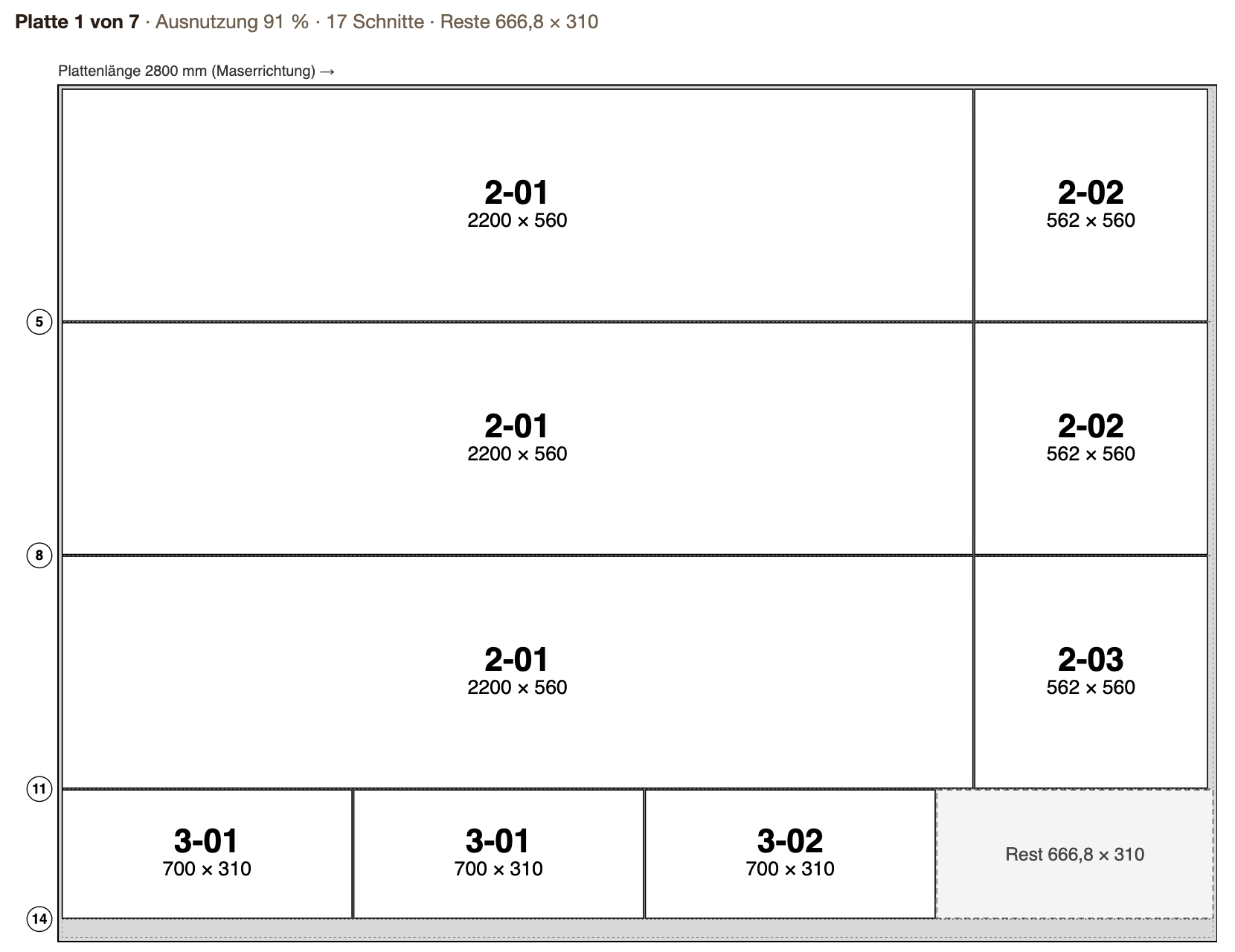
Der Schnittplan rechnet sich beim Öffnen von selbst: je Platte die Teile mit Nummer und Maß, die Schnittfolge links, die Reste grau.
Drei Unterreiter
Der Reiter Produktion hat oben drei Unterreiter: Stückliste (Teile holen und bearbeiten), Schnittplan und Drucken & Bestellen (alle Ausdrucke, CSV und Material bestellen).
Teile aus dem Angebot holen
In der Stückliste auf Aus dem Angebot übernehmen klicken. Das angenommene Angebot ist vorgewählt, Positionen mit Stückliste sind angehakt, Alternativpositionen nicht. Kommt nach der Annahme ein Nachtrag dazu, steht er mit „noch nicht angenommen“ in der Auswahl, und du kannst seine Teile schon übernehmen. Die Teile kommen aus der Stückliste der Kalkulation, die Stückzahl der Position ist eingerechnet.
Positionen ohne Stückliste — etwa eine Fensterbank oder Sockelblende — lassen sich auch wählen, wenn sie Materialzeilen zum Zuschneiden haben. Die Teile tragen dann nur die Maße, die eindeutig in der Bezeichnung stehen. Was fehlt, steht als „Maß fehlt“ in der Liste, im Druck und auf dem Etikett. Arbeitszeilen wie Lackieren oder Ölen werden keine Teile, Glas auch nicht.
Sockel und Blenden aus Plattenmaterial werden normale Teile; im Schnittplan kommen sie auf die Platte. Ist so ein Teil länger als die Platte, teilt CraftFlow es in gleich lange Stücke, die gestoßen werden — mit dem Hinweis, die Stöße zu prüfen. Arbeitsplatten und Profilleisten sind Zukauf: Sie kommen nicht in den Schnittplan und werden in laufenden Metern bestellt, wie kalkuliert.
Das Angebot selbst bleibt immer unverändert. Gibt es schon Teile, ist „Dazu übernehmen“ vorgewählt: Die vorhandenen Teile bleiben, wie sie sind. „Teile aus dem Angebot ersetzen“ ersetzt alle übernommenen Teile, auch aus anderen Angeboten — „Maß geprüft“ und deine Änderungen daran gehen verloren, deshalb fragt CraftFlow vorher nach. Von Hand angelegte Teile bleiben. Beim Dazu-Übernehmen sind Positionen, die schon in der Liste stehen, abgehakt und gesperrt („schon übernommen“) — so kommt kein Teil doppelt. Ändern sich danach Stückliste, Material oder Stückzahl der übernommenen Positionen im Angebot, steht oben ein Hinweis mit Teile neu übernehmen (am Computer) — von selbst ändert sich nichts. Um geänderte Positionen neu zu holen, wählst du dort „Teile aus dem Angebot ersetzen“. Ein neuer Titel, ein anderer Text, der Status oder der Versand lösen keinen Hinweis aus.
Mit + Teil von Hand legst du ein Teil an, das nicht in der Kalkulation steht. Es bekommt die Nummer H-01, H-02 und so weiter.
Was CraftFlow vorschlägt
Jedes Teil hat Fertigmaß, Material, Maserrichtung, Kanten je Seite, Oberfläche je Seite und Stückzahl. Vorgeschlagen wird:
| Angabe | Vorschlag |
|---|---|
| Teilenummer | Position und laufende Nummer, z. B. 1-07 |
| Kanten | aus der Kalkulation: eine Längskante = L1, zwei = L1 und L2, eine Querkante = B1, zwei = B1 und B2 (Seite A von oben: L1 vorne, L2 hinten, B1 links, B2 rechts). Massivholz ohne Kante. |
| Kantenart | nach deinen Einstellungen für Korpus oder Fronten; furnierte Platte = Furnierkante |
| Maser | „längs“ bei Holzdekor, Furnier, Massivholz und Multiplex, „egal“ bei Uni und MDF |
| Oberfläche | „Dekor (fertig)“ bei beschichteten Platten, sonst leer |
Die Maße aus der Kalkulation sind auf 10 mm gerundet. Deshalb ist jedes übernommene Teil zuerst nicht „Maß geprüft“.
Teile bearbeiten
Ein Klick auf ein Teil öffnet das Bauteil-Fenster: Maße auf 0,1 mm, Material, Maser, Maser drehen (tauscht Länge und Breite, die Kanten wandern mit), Kanten per Klick auf die Seite der Skizze, Oberfläche für Seite A und B, ein Hinweis und Maß geprüft. Änderst du Maß oder Material, geht „Maß geprüft“ wieder aus.
Mehrere Teile anhaken für Kanten rundum …, Oberfläche setzen …, Als geprüft markieren oder Löschen. Erst Speichern sichert. Hat inzwischen jemand anderes die Liste gespeichert, wird nichts überschrieben — dann neu laden.
CraftFlow konstruiert nicht: Bohrbilder, Nuten oder CNC-Programme macht es nicht. So etwas schreibst du als Hinweis ans Teil.
Drucken und weitergeben
Alles Gedruckte findest du im Unterreiter Drucken & Bestellen. Gedruckt wird über den Druckdialog des Browsers, dort geht auch „Als PDF sichern“. Sind Teile angehakt, kommt nur die Auswahl aufs Papier. Sind Teile nicht „Maß geprüft“, fragt CraftFlow vorher nach, und die Liste trägt oben eine Warnung.
| Knopf | Was du bekommst |
|---|---|
| Zuschnittliste drucken | je Material und Stärke, Länge absteigend, mit ungefährer Plattenzahl. Mit aktuellem Schnittplan Platte für Platte in Schnittfolge. |
| Kantenliste drucken | je Kantenart, laufende Meter netto und mit Kappzugabe |
| Etiketten drucken | ein Etikett je Stück: große Teilenummer, Strichcode, Bauteil, Maß, Material, Kantenbild mit Maserpfeil, Oberfläche (nicht auf dem kleinen 70 × 36-Bogen), Projekt — mit Schnittplan auch die Nummer der Platte aus dem Schnittplan |
| CSV herunterladen | die Liste für Excel |
Etiketten: Vorgabe ist die Rolle für Etikettendrucker mit 100 × 50 mm, A4-Bögen sind wählbar. Im Druckdialog 100 % bzw. „Tatsächliche Größe“ wählen.
Der Schnittplan
Der Unterreiter Schnittplan rechnet beim Öffnen von selbst aus der gespeicherten Liste je Material und Stärke, wie die Teile auf die Platten passen — mit dem Plattenformat aus der Kalkulation. Hast du noch ungespeicherte Änderungen, steht dort „Erst speichern“. Teile mit Maser „längs“ werden nie gedreht, Massivholz bekommt keinen Plattenplan.
Du siehst Plattenzahl, Ausnutzung, Schnittzahl, Reste und je Platte eine Zeichnung mit Teilenummern; die Zahl im Kreis ist die Schnittfolge. Teile unter dem Mindestmaß plant CraftFlow trotzdem ein, markiert sie aber rot. Teile, die nicht auf die Platte passen, stehen als „nicht im Schnittplan“ da. Schnittplan drucken gibt A4 quer.
Der Schnittplan ist gerechnet, nicht konstruiert: ein Richtplan, kein Ersatz für eine Optimierungssoftware an der Säge. Prüf ihn vor dem Zuschnitt.
| Optimierung | Wofür |
|---|---|
| Streifen längs zuerst | wie an der Formatkreissäge, gleiche Teile zusammen (Vorgabe) |
| Je Platte längs oder quer | was weniger Abfall ergibt |
| Höchste Ausnutzung (CNC) | Rechteck-Nesting ohne Sägeschnitte, keine Freiformen |
Je Material umschaltbar — nur für diesen Plan oder mit „Für dieses Material merken“. Sägewerte (Schnittfuge, Besäumen, Mindestmaß) wählst du als 4,4/10/50 mm, 3,2/5/30 mm oder eigene.
Material nach dem Schnittplan bestellen
Unter Drucken & Bestellen steht der Knopf Material bestellen — sofern es am Projekt auch den Reiter Material gibt. Platten kommen aus dem Schnittplan (ganze Platten je Material und Format), Kante aus der Kantenliste mit Kappzugabe. Steht bei der Kantenart eine Rollenlänge, werden ganze Rollen bestellt. Beschläge und alles andere kommen aus der Kalkulation.
Sockel und Blenden, die aus der Platte geschnitten werden, stecken schon in den Platten — ihre Zeile in laufenden Metern aus der Kalkulation fällt dann weg, damit nichts doppelt bestellt wird. Arbeitsplatten und Profilleisten bestellt CraftFlow in laufenden Metern wie kalkuliert, nicht als Plattenformat.
Darüber steht die Tabelle „Kalkulation vs. Schnittplan“ mit Platten, Kante, Einkaufskosten und Differenz. Der Preis im Angebot ändert sich dadurch nicht — die Differenz ist nur zur Info. Danach geht es weiter wie unter Material bestellen: je Lieferant ein Entwurf, verschickt wird im Reiter Material auf deinen Klick.
Einstellungen Produktion
In den Einstellungen unter Produktion (Gruppe Kalkulation & Preise) legst du einmal für alle Projekte fest: Etikettenformat, ob der Kundenname auf Listen und Etiketten steht (Vorgabe aus), deine Kantenarten mit Material, Stärke und Höhe und welche für Korpus und Fronten gilt, die Kappzugabe je Kante (Vorgabe 50 mm, also 25 mm je Ende), ob die Kantenstärke vom Zuschnittmaß abgezogen wird, eine Zugabe je Seite und deine Oberflächen. Im Reiter führt Einstellungen Produktion dorthin.
Die Zuschnitt-Vorgaben für den Schnittplan — Optimierung, Sägewerte, Schnittebenen, Nachschnitt, Restgröße (Vorgabe 300 × 300 mm) — siehst und speicherst du dort ebenfalls.
Vom angenommenen Angebot zur Zuschnittliste
- 1
Am Projekt den Reiter Produktion öffnen und Aus dem Angebot übernehmen klicken. Die Positionen mit Stückliste sind angehakt — übernehmen.
- 2
Jedes Teil durchgehen: Maß nachmessen oder aus der Zeichnung nehmen, Kanten per Klick auf die Skizze setzen, Maß geprüft anhaken. Teile mit „Maß fehlt“ ergänzen.
- 3
Speichern.
- 4
Den Unterreiter Schnittplan öffnen und die Platten prüfen.
- 5
Unter Drucken & Bestellen Zuschnittliste, Kantenliste und Etiketten drucken und in die Werkstatt geben. Wer will, klickt dort gleich Material bestellen.
„Maß geprüft“ ist dein eigener Haken. Setz ihn erst, wenn du das Maß wirklich kontrolliert hast — dann warnt die Liste nicht, und in der Werkstatt weiß jeder, dass es stimmt.
„Gegenüber dem Angebot:“ zeigt Plattenfläche, Kante und Stückzahl der Fertigung gegen die Kalkulation. Weicht es stark ab, ist das ein Fall für den Nachtrag oder die Nachkalkulation — einen Preis ändert es nicht.
Worauf du achten solltest
- Am Handy siehst du die Teile und den Schnittplan. Übernehmen, Bearbeiten und Drucken gehen am Computer oder Tablet. Material bestellen geht auch am Handy.
- Die Prüfung der Maße vor dem Zuschnitt bleibt bei dir. CraftFlow rechnet mit dem, was in der Liste steht.
- Mitglieder im Team sehen die Produktion nur, wenn der Bereich „Produktion“ unter Einstellungen → Team freigegeben ist. In Solo und Starter steht der Reiter zwar da, öffnet aber nur den Hinweis auf Pro.
- Noch kein CAD-Import, Reste gehen noch nicht ins Lager, kein Nesting von Freiformen.
- Der Schnittplan rechnet mit der gespeicherten Liste. Ungespeicherte Änderungen fließen erst nach dem Speichern ein.
- Ist dein Zugang gesperrt, weil die Testphase oder dein Abo abgelaufen ist, steht „Nur ansehen“ über der Produktion: Stückliste und Schnittplan ansehen, drucken und als CSV laden geht weiter. Ändern, übernehmen, speichern und bestellen geht wieder, sobald ein Abo läuft.