Personal anlegen: Vertrag, Regeln und Austritt
Im Reiter Personal der Zeiterfassung steht jede Person, die Zeiten erfasst — Gesellen legst du selbst an, Mitarbeiter aus dem Team kommen beim Annehmen der Einladung von selbst dazu. Aus Wochenstunden und Arbeitstagen rechnet CraftFlow das Soll, aus den Urlaubstagen den Anspruch. Darunter stehen die Regeln für deinen Betrieb: Bundesland, Stempeln oder nur Nachtragen, was deine Leute im Einsatzplan sehen und wie lange Resturlaub gilt.
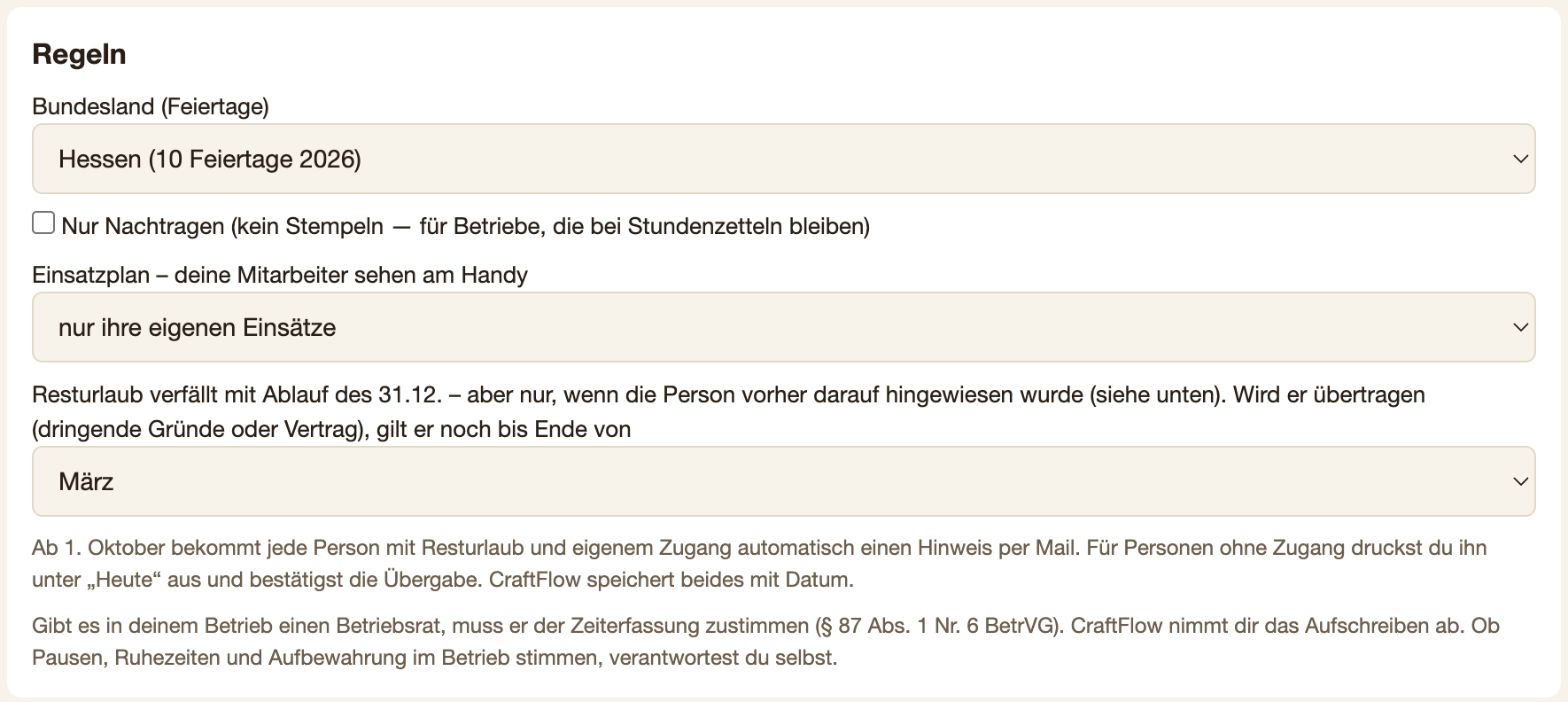
Zeiterfassung → Personal, Kasten „Regeln“: Bundesland für die Feiertage, Stempeln oder nur Nachtragen, was deine Leute im Einsatzplan sehen und bis wann übertragener Resturlaub gilt.
Person anlegen
Unten im Kasten Person anlegen trägst du ein: Name, die Personalnummer (freiwillig), Eintritt, Wochenstunden, die Arbeitstage von Mo bis So als Haken und die Urlaubstage im Jahr — halbe Tage gehen. Minijob und Azubi sind nur vermerkt.
Darunter wählst du, wie die Person zählt: als neuer Zeiterfassungs-Platz, als Ich selbst (Inhaber, inklusive) oder über Vollplatz verknüpfen für einen Mitarbeiter, der schon einen Vollplatz hat. Die letzten beiden kosten keinen Platz. Mitarbeiter mit Vollplatz musst du meist gar nicht selbst anlegen — siehe nächster Abschnitt.
Die E-Mail-Adresse für den Handy-Zugang ist freiwillig. Mit Adresse bekommt die Person eine Einladung — wie es dann weitergeht, steht unter Gesellen-App. Ohne Adresse trägst du ihre Zeiten selbst ein. Dann Anlegen.
Mitarbeiter aus dem Team kommen von selbst
Nimmt ein Mitarbeiter deine Einladung unter Team an, steht er gleich hier in der Liste — inklusive, ohne Zeiterfassungs-Platz. Eintritt ist der Tag der Annahme, der Vertrag startet mit 40 Wochenstunden, Mo bis Fr und 28 Urlaubstagen. Gibt es schon eine Person ohne Zugang zu seiner E-Mail-Adresse, wird nur diese mit ihm verknüpft.
Unter Heute steht dann „Neu im Team: … — bitte Vertragsdaten prüfen“ mit einem Link zur Person. Stimmt alles, klickst du Passt so; sonst Vertrag ändern. Danach ist der Hinweis weg.
War jemand schon vorher im Team, steht oben im Reiter der Knopf … in die Zeiterfassung übernehmen. Wer nur im Büro sitzt und keine Zeiten erfassen soll, trägst du mit Austritt wieder aus.
Die Liste
Über der Liste steht, wie viele Zeiterfassungs-Plätze belegt sind, mit dem Link Plätze dazubuchen. Je Person siehst du Wochenstunden, Urlaubstage und wie sie zählt: „Zeiterfassungs-Platz“, „inklusive (kein Platz nötig)“ oder „ruht (kein Platz frei)“. Wurde jemand eingeladen, steht die Adresse mit dem Stand der Einladung dabei.
Sind alle Plätze belegt, steht im Formular statt Anlegen der Knopf zum Dazubuchen — siehe Plätze dazubuchen.
Vertrag ändern
Geht ein Geselle von 40 auf 30 Wochenstunden oder bekommt mehr Urlaub, klickst du bei ihm auf Vertrag ändern. Du wählst Gilt ab, dann Wochenstunden, Arbeitstage, Urlaubstage im Jahr und die Vermerke Minijob oder Azubi, und klickst Vertrag speichern.
Soll und Plus/Minus der Tage davor rechnen weiter mit dem alten Vertrag. Gilt ab darf nicht in einem Monat liegen, den du schon abgeschlossen hast.
Für das ganze Jahr nimmt CraftFlow die Urlaubstage aus dem Vertrag, der am 31.12. gilt. Ändert sich unterm Jahr die Zahl der Arbeitstage oder der Urlaub, rechne den Anspruch selbst nach.
Die Regeln für den Betrieb
Bundesland (Feiertage): An den landesweiten Feiertagen deines Bundeslands ist das Soll null.
Nur Nachtragen: kein Stempeln — für Betriebe, die bei Stundenzetteln bleiben. Dann werden die Zeiten nachgetragen.
Einsatzplan – deine Mitarbeiter sehen am Handy: entweder nur ihre eigenen Einsätze oder den ganzen Teamplan. Im Teamplan steht bei einer Abwesenheit nur „abwesend“, nie der Grund.
Resturlaub: Er verfällt am 31.12. — aber nur, wenn die Person vorher den Hinweis bekommen hat (per Mail oder als Ausdruck mit bestätigter Übergabe). Wird Resturlaub übertragen, etwa aus dringenden Gründen oder laut Vertrag, wählst du hier, bis Ende welchen Monats er noch gilt. Jede Regel speichert sofort.
Planung und Auslastung
Darunter stellst du je Person den produktiven Anteil in Prozent ein (Standard 100 %). Als Inhaber bist du viel im Büro — oft sind 30 bis 50 % ehrlicher. Der Wert zählt nur für Kapazität und Auslastung, nie für Zeitkonto, Urlaub oder Lohn.
Austritt
Verlässt jemand den Betrieb, klickst du bei ihm auf Austritt, wählst den Letzter Arbeitstag, dann Weiter und Ja, austragen. Ab dem Tag danach kann er keine Zeiten mehr eintragen. Die bisherigen Zeiten bleiben lesbar.
Ein Versehen machst du mit Austritt zurücknehmen und Ja, zurücknehmen rückgängig.
Den neuen Azubi anlegen
- 1
Zeiterfassung → Personal → unten Person anlegen.
- 2
Name und Eintritt eintragen, Wochenstunden und Arbeitstage nach dem Ausbildungsvertrag, Urlaubstage im Jahr. Den Haken Azubi setzen.
- 3
Seine E-Mail-Adresse eintragen, damit er am Handy stempeln kann, und Anlegen klicken.
- 4
Fehlt noch ein Platz, bucht ihn der Inhaber direkt im Formular dazu.
Worauf du achten solltest
- Gibt es in deinem Betrieb einen Betriebsrat, muss er der Zeiterfassung zustimmen (§ 87 Abs. 1 Nr. 6 BetrVG). Ob Pausen, Ruhezeiten und Aufbewahrung stimmen, verantwortest du selbst.
- Minijob und Azubi sind nur ein Vermerk. An Soll und Urlaub ändert der Haken nichts — das kommt aus Wochenstunden, Arbeitstagen und Urlaubstagen.
Das gehört dazu
Passt dazu
Diese Seite erklärt eine Funktion. Wofür CraftFlow gebaut ist und für welche Betriebe es sich rechnet, steht auf Schreiner-Software.
Alle Funktionen ansehen →