Aufgaben im Projekt: wer macht was, wer bremst
Im Projekt steht unter «Aufgaben», was noch zu tun ist: pro Bauteil, mit Bearbeiter und Termin. Die Bauteile und die Soll-Stunden kommen aus dem angenommenen Angebot, du tippst sie nicht noch einmal ab. Jeder Mitarbeiter sieht unter «Meine Aufgaben» seine eigenen offenen Aufgaben über alle Projekte – und du siehst auf einen Blick, wo etwas hängt und wer oder was bremst.
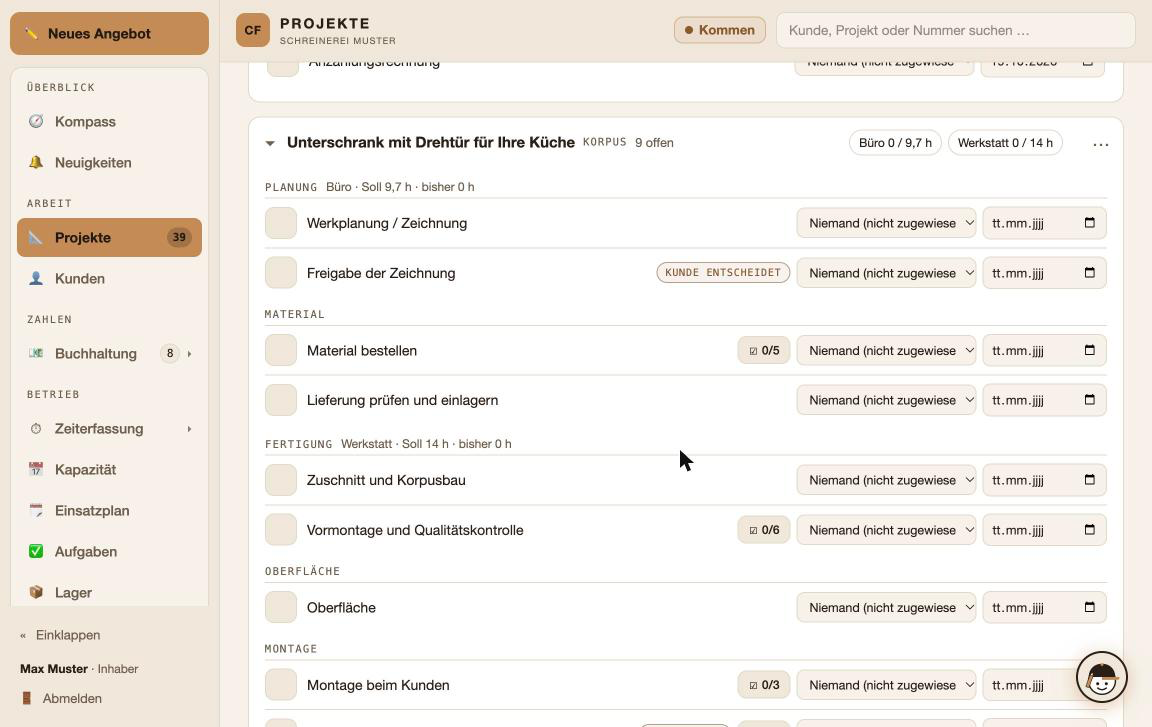
Reiter Aufgaben im Projekt: Bauteil «Unterschrank mit Drehtür» mit Soll-Stunden für Büro und Werkstatt, Aufgaben je Phase, Checklisten und Kundenentscheidung. Beispielwerte aus dem Beispielbetrieb.
Bauteile und Soll-Stunden aus dem Angebot
Die Bauteile legt CraftFlow aus den Positionen deines Angebots an – zum Beispiel «Garderobe» oder «Küchenzeile». Stehen mehrere Positionen unter derselben Gruppenüberschrift, werden sie zu einem Bauteil mit dem Namen der Gruppe und der Summe ihrer Stunden; Positionen ohne Gruppe sind je ein eigenes Bauteil. Die Soll-Stunden kommen aus deiner Kalkulation und stehen je Bauteil und Gruppe: Büro, Werkstatt, Oberfläche, Montage. Je einzelne Aufgabe gibt es kein Soll.
Dazu legt CraftFlow Standard-Aufgaben an. Die ersten gibt es schon beim Angebot; die Aufgaben für den Start, für jedes Bauteil und für den Abschluss kommen erst, wenn der Auftrag erteilt ist. Eigene Aufgaben ergänzt du mit Titel, Bearbeiter und Termin. Erledigtes hakst du ab. Was im Projekt ohnehin passiert, hakt CraftFlow selbst ab, zum Beispiel wenn die Auftragsbestätigung festgeschrieben ist oder die Rechnung bezahlt wurde. Es hakt nur ab, nie wieder auf.
Erreichen die gebuchten Stunden einer Gruppe bei einem Bauteil deine Schwelle (im Standard 80 %, einstellbar 50–100 %), zeigt CraftFlow dir einen Hinweis, bei 100 % des Solls noch einen. Jeder kommt nur einmal, eine Mail gibt es nicht. Die Schwelle stellst du am Computer unter Einstellungen → «Aufgaben» ein.
Welche Standard-Aufgaben es gibt, legst du unter Einstellungen → «Aufgaben» fest: Zeilen an- oder ausschalten, Titel und Checkliste ändern. Ein «!» am Zeilenanfang macht einen Punkt zum Pflichtpunkt. Änderungen gelten nur für Aufgaben, die ab dann angelegt werden.
Wer bremst? Blockaden mit Kunde, Lieferant, Fremdgewerk
Manche Aufgabe kann nicht weitergehen, weil jemand anderes etwas liefern muss: der Kunde sagt die Farbe nicht, der Lieferant hat das Glas noch nicht, der Elektriker ist noch nicht fertig. Das trägst du an der Aufgabe als «Wartet auf» ein – mit der Art (Kunde, Lieferant, Fremdgewerk oder intern). Bei Lieferant und Fremdgewerk kannst du im Fenster «Aufgabe bearbeiten» unter «Partner (optional)» noch einen deiner Lieferanten auswählen. Fremdgewerke wie den Elektriker legst du dafür einmal unter Einstellungen → «Lieferanten» an.
Die Aufgabe steht dann unter «Wartet auf andere», auch am Stempelplatz des Mitarbeiters. Die Übersicht «Wer bremst?» zeigt dir alle Blockaden eines Projekts, die früheste Frist zuerst; bei Lieferant und Fremdgewerk steht der Partner dabei. So siehst du, auf wen du nachhaken musst, bevor der Montagetermin wackelt. Hakst du eine wartende Aufgabe einfach ab, verschwindet sie aus «Wer bremst?»; öffnest du sie wieder, gilt die Blockade wieder.
Kalender, Zeitschiene und Kalender-Abo
Neben der Liste gibt es einen Kalender (Monat oder Woche). Am Computer ziehst du Aufgaben dort auf einen anderen Tag; am Handy siehst du jeden Tag als Liste und änderst das Datum in der Aufgabe. Einsätze aus dem Einsatzplan stehen zur Ansicht dabei, damit du siehst, wer an dem Tag wo ist.
Die Zeitschiene zeigt je Bauteil die Abschnitte bis zur Montage. Ein Bauteil kann einen eigenen Montagetermin bekommen, wenn nicht alles am selben Tag eingebaut wird. Auf die Aufgabentermine wirkt er, wenn du die Termine rückwärts vom Montagebeginn rechnen lässt.
Unter «Meine Aufgaben» filterst du als Inhaber – oder mit dem Recht «Planung» – nach Person: alle, «Niemand (nicht zugewiesen)» oder eine Person aus deinem Personal.
Deine Termine kannst du auch in deinem Kalender abonnieren. Unter «Meine Aufgaben» und am Stempelplatz gibt es den Kasten «Kalender-Abo» mit dem Knopf «Link erzeugen»; danach kopierst du ihn mit «Link kopieren». Den Link bekommt jeder mit eigenem Zugang, der unter Zeiterfassung → Personal steht – du als Inhaber legst dich dort mit «Ich selbst» an.
Eintragen musst du den Link nur einmal. Apple: Kalender → Abonnement hinzufügen. Outlook: Aus dem Internet abonnieren. Google: am Computer im Google Kalender → «Weitere Kalender» → «Per URL»; in der Handy-App geht das nicht, danach steht er aber auch dort. Wie oft der Kalender den neuen Stand holt, bestimmt deine Kalender-App (meist zwischen einer Stunde und einem Tag). Was eilt, siehst du immer zuerst in CraftFlow.
Im Kalender stehen deine eigenen offenen Aufgaben mit Termin, deine eigenen Einsätze und die offenen Meilensteine der Projekte, in denen du offene Aufgaben hast. Du als Inhaber und alle mit dem Recht «Planung» sehen zusätzlich die Aufgaben ohne Bearbeiter, die offenen Meilensteine aller laufenden Projekte und die Fristen von Kundenentscheidungen. Das Abo ist nur zum Lesen – ändern kannst du weiterhin nur in CraftFlow.
Wer den Link hat, sieht diese Einträge – behandle ihn wie ein Passwort. Mit «Link erneuern» wird der alte sofort ungültig; den neuen trägst du dann neu ein und löschst das alte Abo. Scheidet ein Mitarbeiter aus, erlischt sein Link. Den Link eines Mitarbeiters sperrst du sonst nicht selbst – das macht er mit «Link erneuern».
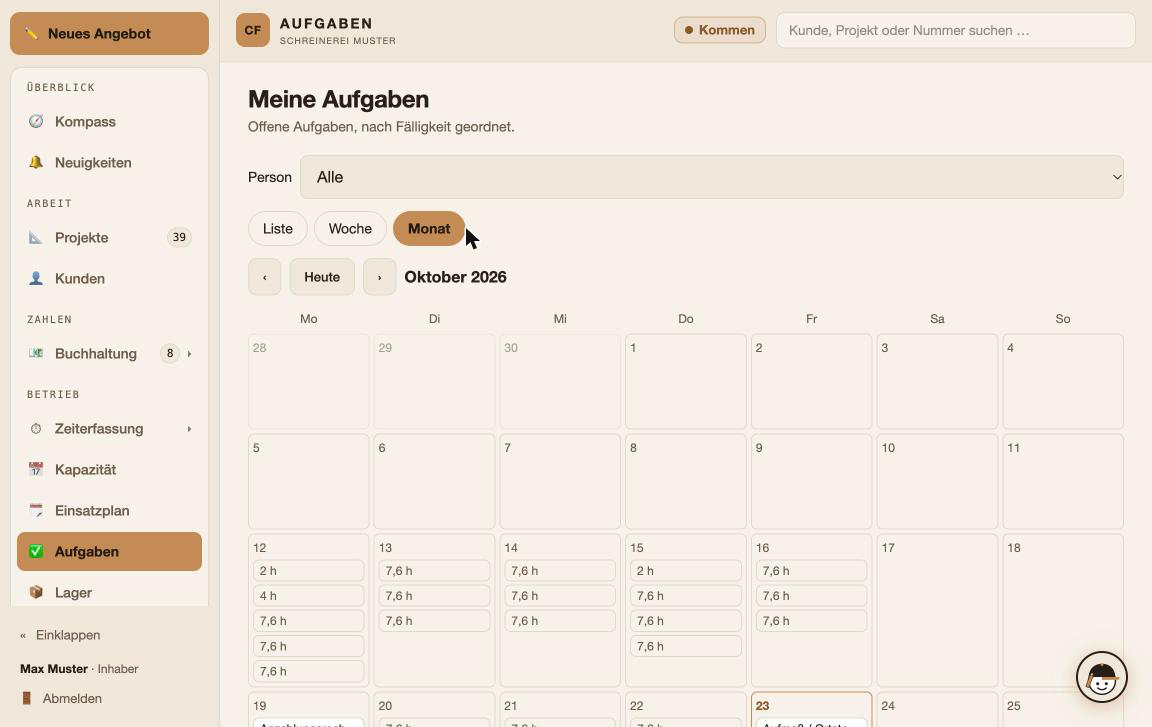
«Meine Aufgaben» als Monat: je Tag die fälligen Aufgaben mit Soll-Stunden; am Computer lassen sie sich auf einen anderen Tag ziehen. Beispielwerte aus dem Beispielbetrieb.
Am Stempelplatz: Aufgaben, Rückmeldung, Bauteil
Deine Mitarbeiter sehen am Stempelplatz im Reiter «Aufgaben» ihre offenen Aufgaben – heute, diese Woche, später, ohne Termin – und darunter, was auf andere wartet. In der Aufgabe haken sie die Checkliste ab, tippen «Erledigt» oder schicken dir eine Rückmeldung, auf Wunsch mit Foto. Personen sollen dabei nicht aufs Foto. Du siehst das Foto an der Aufgabe und in der Projektakte; für Mitarbeiter ist es dort nicht freigegeben.
Beim Stempeln kann der Mitarbeiter ein Bauteil wählen. Dann zählen seine Stunden für genau dieses Bauteil, und du siehst Soll und Ist je Bauteil.
Kundenentscheidungen im Kundenbereich
Hängt eine Aufgabe an einer Entscheidung des Kunden, wählst du an der Aufgabe «Im Kundenbereich fragen»: als Auswahl, Freigabe oder Termin. Dafür braucht das Projekt einen freigegebenen Kundenbereich. Die Frage erscheint im Kundenbereich deines Kunden. Antwortet er, steht seine Antwort an der Aufgabe.
Eine Auswahl oder ein Termin erledigt die Aufgabe. Eine Freigabe erledigt sie nur bei «Ja»; bei «Bitte ändern» bleibt sie offen. Hat der Kunde nicht im Kundenbereich entschieden – am Telefon, per Mail oder auf der Baustelle –, trägst du das unter «Antwort von Hand» ein. Diesen Text sieht der Kunde in seinem Kundenbereich.
Flo und Spracheingabe
Frag Flo: «Was ist beim Projekt Becker noch offen?» oder «Wer bremst?» Er antwortet aus den Aufgaben deines Betriebs und nennt die Quelle. Notizen und Rückmeldungen deiner Mitarbeiter sieht er nicht.
Du musst nicht tippen: Im Flo-Fenster gibt es ein Mikrofon. Du sprichst bis zu einer Minute, der erkannte Text landet im Eingabefeld, du prüfst ihn und sendest selbst ab. Die Aufnahme geht zur Umwandlung in Text an den Dienst Mistral (in der Regel in der EU); CraftFlow speichert sie nicht.
Diktierst du Flo ein Besprechungsprotokoll, kann er daraus Aufgaben vorschlagen. Sie erscheinen als Karte unter der Antwort. Erst dein Klick auf «Übernehmen» legt sie an. Flo ändert nie selbst etwas an deinen Aufgaben und stellt auch keine Frage an den Kunden – das Fenster dafür öffnet er höchstens (für Inhaber und Verwalter), abschicken tust du.
Lass die Vorlage ein Projekt anlegen und streich, was bei euch nie vorkommt. Das ist schneller, als jede Aufgabe von Hand zu tippen.
Wenn du auf jemanden wartest, trag es sofort an der Aufgabe ein. Dann steht es in «Wer bremst?», und niemand fragt dich zweimal danach.
Worauf du achten solltest
- Standard-Aufgaben entstehen nur für Projekte, die nach dem Start der Funktion angelegt wurden. Bei älteren Projekten drückst du den Knopf «Standardaufgaben anlegen».
- Kleinaufträge haben keine Bauteile und keine Standard-Aufgaben, nur eigene Aufgaben.
- Standard-Aufgaben werden nie gelöscht, sondern auf «entfällt» gesetzt.
- Ein «!» vor einem Punkt in der Vorlage macht ihn zum Pflichtpunkt. Am Stempelplatz lässt sich die Aufgabe erst erledigen, wenn dieser Punkt abgehakt ist. Pflichtpunkte halten nur den Stempelplatz an – weder dich als Inhaber noch das Büro.
Häufige Fragen
Bekommen meine Mitarbeiter dafür Mails?
Nur, wenn du ihnen eine Aufgabe zuweist und sie einen eigenen Zugang haben. Trägst du dich selbst ein, kommt keine Mail. Mehrere Zuweisungen kurz hintereinander fasst CraftFlow zu einer Mail zusammen. Die neuen Aufgaben stehen darin zuerst und sind als neu markiert, darunter die übrigen offenen (Projekt, Titel, Fälligkeit). Mails zur Fälligkeit gibt es nicht.
Sieht Flo meine Notizen an den Aufgaben?
Nein. Flo kennt Titel, Bearbeiter und Termine der Aufgaben. Notizen, Rückmeldungen deiner Mitarbeiter und Checklisten-Texte sieht er nicht.
Was passiert mit meinen alten Projekten?
Sie bleiben, wie sie sind. Bei einem älteren Projekt legst du die Standard-Aufgaben mit dem Knopf «Standardaufgaben anlegen» an, wenn du sie dort haben willst.
Kann der Kunde meine Aufgaben sehen?
Nein. Der Kunde sieht nur die Fragen, die du ihm aus einer Aufgabe heraus im Kundenbereich stellst, und deine Texte dazu.
Das gehört dazu
Passt dazu
Diese Seite erklärt eine Funktion. Wofür CraftFlow gebaut ist und für welche Betriebe es sich rechnet, steht auf Schreiner-Software.
Alle Funktionen ansehen →