Projektnummer: jedes Projekt mit eigener Nummer
„Welches Projekt war das noch mal?“ — am Telefon, auf dem Zettel in der Werkstatt oder bei der Bestellung. Damit du Projekte leichter zuordnest, bekommt jedes Projekt beim Anlegen automatisch eine Projektnummer, zum Beispiel P-2026-0001. CraftFlow vergibt sie selbst, fortlaufend je Jahr. Ganz ohne KI.
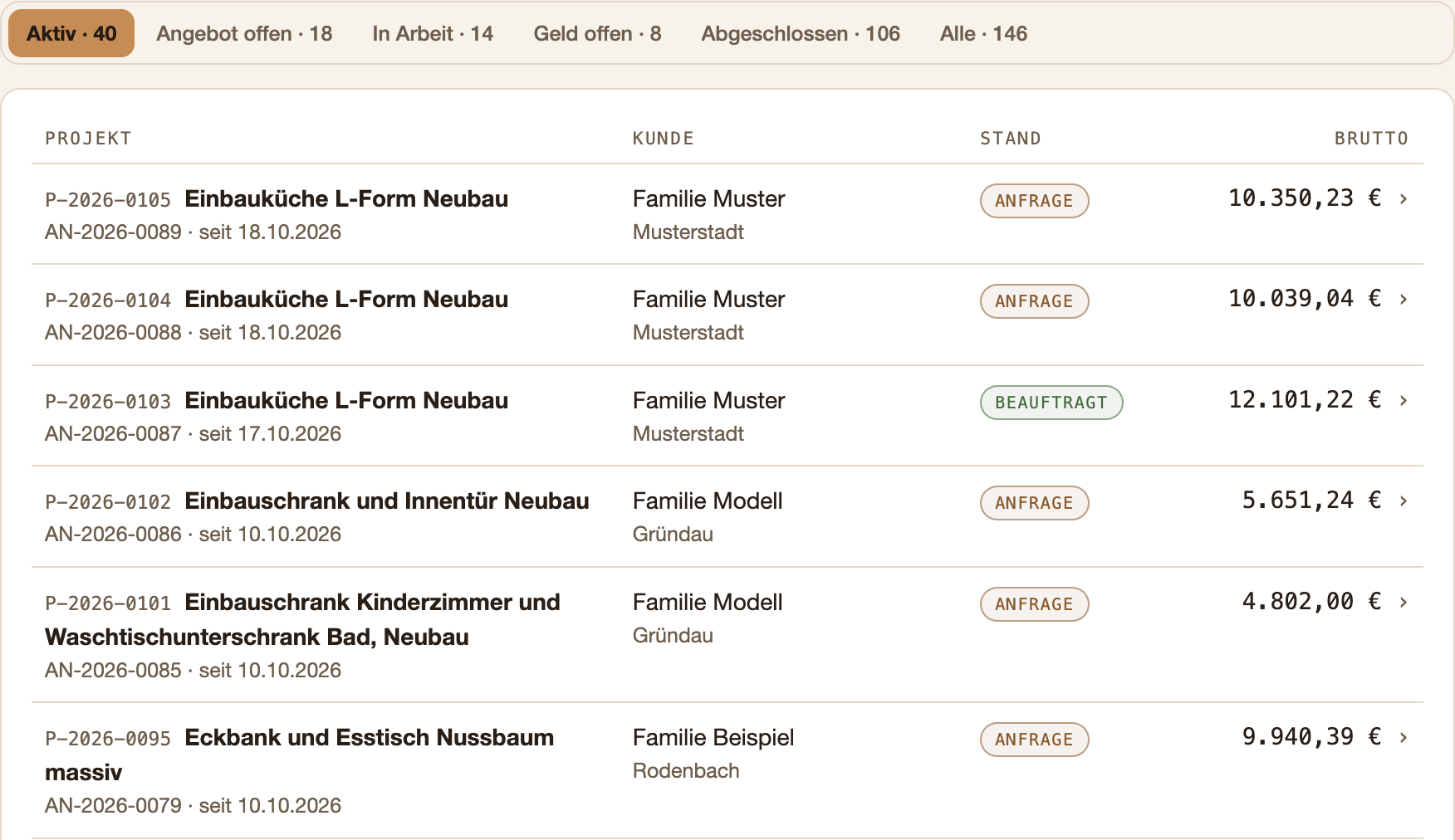
In der Projektliste steht vor jedem Projekt seine Nummer, darunter die Angebotsnummer.
Wie die Nummer entsteht
Die Nummer kommt in dem Moment, in dem das Projekt entsteht — egal auf welchem Weg: beim ersten Speichern eines neuen Angebots, mit „Neues Projekt“, beim Überführen eines Angebots oder bei einem Kleinauftrag. Sie läuft je Jahr fortlaufend hoch und lässt sich nicht von Hand ändern. Eine einmal vergebene Nummer bleibt beim Projekt.
Das interne Vorhaben „Lager“ für Lager-Bestellungen bekommt keine Nummer.
Bestehende Projekte bekommen einmalig eine Nummer, in der Reihenfolge, in der sie angelegt wurden. Das Jahr in der Nummer ist das Jahr, in dem das Projekt angelegt wurde.
Wo die Nummer steht
| Wo | Wie |
|---|---|
| Projektliste | vor dem Titel jedes Projekts |
| Projektseite | oben im Kopf, vor der Bezeichnung |
| Suche | Nummer eintippen — Bindestriche und führende Nullen dürfen fehlen, „P 2026 7“ findet P-2026-0007 |
| Zeiterfassung, Einsatzplan, Kapazität | in der Auswahl der Projekte vor dem Namen |
| Bestellung an den Lieferanten | „Projekt P-2026-0001“ statt der Angebotsnummer — den Namen deines Kunden nimmt CraftFlow aus der Bezeichnung heraus |
| Produktion | im Kopf von Zuschnittliste, Kantenliste, Etiketten und Schnittplan |
| Kundenbereich | oben auf der Seite, die dein Kunde sieht — abschaltbar |
| Angebot, Auftragsbestätigung, Rechnung | Zeile „Projekt-Nr.“ im Kopf, unter dem Datum — abschaltbar |
| Lieferschein | Zeile „Projekt-Nr.“ im Kopf, unter dem Lieferdatum — abschaltbar |
Das Format einstellen
Unter Einstellungen im Bereich Allgemein findest du bei den Nummernkreisen den Kreis Projekt (interne Projektnummer). Wie bei Angebot und Rechnung stellst du dort Präfix, Stellen, Startwert und Jahr in der Nummer ein und siehst daneben die nächste Nummer als Vorschau.
Vorgabe ist P-2026-0001: Präfix P, vier Stellen, Startwert 1, mit Jahr. Das Format ändert nur der Inhaber — Mitarbeiter sehen die Kreise und die nächste Nummer, aber ohne „Speichern“. Eine Änderung gilt für neu angelegte Projekte — schon vergebene Nummern bleiben, wie sie sind.
Was dein Kunde sieht
Im Kopf von Angebot, Auftragsbestätigung, Rechnung und Lieferschein steht unter dem Datum die Zeile Projekt-Nr. — so kann dein Kunde bei Rückfragen die Nummer nennen. Auch oben im Kundenbereich steht sie. Das gilt für neue Dokumente. Was schon festgeschrieben ist, bleibt Zeichen für Zeichen, wie es war; Angebote und Lieferscheine von vor der Nummernvergabe drucken ebenfalls ohne die Zeile. Abnahmeprotokoll und Stundennachweis zeigen keine Projekt-Nr.
Willst du nicht, dass dein Kunde die Nummer sieht, nimm unter Nummernkreise beim Kreis Projekt den Haken Projekt-Nr. in Angebot, Auftragsbestätigung, Rechnung, Lieferschein und im Kundenbereich zeigen heraus. Der eine Haken gilt für alles, was dein Kunde sieht: Dokumente und Kundenbereich. Im Kundenbereich wirkt er sofort, auch in der Vorschau. In der App bleibt die Nummer trotzdem sichtbar.
Ein Anruf zum richtigen Projekt
- 1
Dein Kunde ruft an und nennt die Projekt-Nr. aus seinem Angebot, etwa P-2026-0012.
- 2
Oben in der Suche „P 2026 12“ oder einfach „12“ eintippen und das Projekt öffnen.
- 3
Auf den Zetteln in der Werkstatt und auf der Bestellung beim Händler steht dieselbe Nummer — alles passt zusammen.
Schreib die Projektnummer auf Zeichnungen, Kisten und Zettel in der Werkstatt. Die Zuschnittliste und die Etiketten aus der Produktion tragen sie schon von selbst.
Worauf du achten solltest
- Die Projektnummer ist eine interne Nummer, keine Rechnungsnummer. Rechnungen behalten ihren eigenen Kreis.
- Ein geändertes Format gilt erst für neue Projekte. Vergebene Nummern werden nicht umgeschrieben.
Das gehört dazu
Passt dazu
Diese Seite erklärt eine Funktion. Wie aus einer Projektbeschreibung überhaupt ein fertiges Angebot wird, vom ersten Satz bis zum PDF, steht auf Angebot schreiben als Handwerker.
Alle Funktionen ansehen →