Mitarbeiter einladen
Bisher war CraftFlow ein Einzelplatz: ein Konto, ein Betrieb, eine Person. Jetzt arbeitet dein Team auf denselben Daten — deine Stundensätze, deine Materialpreise, deine Bauweise-Regeln. In einer Schreinerei schreibt selten nur einer Angebote: Der Chef nimmt auf, der Geselle weiß, wie lange das Bekanten an der Maschine wirklich dauert.
Was dein Mitarbeiter sieht
Ein eingeladener Mitarbeiter meldet sich mit seinem eigenen Zugang an und arbeitet danach im Betrieb: dieselben Projekte, dieselben Kunden, dieselben Einstellungen. Was er kalkuliert, rechnet mit deinen Sätzen — nicht mit CraftFlow-Standardwerten.
Was ihm verwehrt bleibt, ist alles, was Geld kostet oder den Betrieb betrifft: Plan, Abo, Gutscheincodes und die Teamverwaltung sieht nur der Inhaber, ebenso die Bankverbindung, den Mailversand (SMTP, Absender, Reply-To) und „Meine Kosten“ mit Selbstkosten, Deckungsbeitrag 2 und Preisuntergrenze — dazu den Kompass, die Kontoumsätze im Reiter Bank und vorerst die Belege. Versucht er es trotzdem über einen Umweg, lehnt der Server ab — das ist nicht nur ausgeblendet, sondern gesperrt.
Rechte je Teammitglied
Was ein Mitarbeiter darüber hinaus sieht und nutzt, stellst du für jeden einzeln ein: Unter Einstellungen → Team auf das Mitglied klicken („Rechte: …“). Im Fenster stehen oben drei Vorlagen — Büro (alles außer Geld), Werkstattleitung und Nur Angebote —, darunter je Bereich ein Häkchen mit kurzer Erklärung, zum Beispiel Angebote & Kalkulation, Aufträge & Rechnungen, Kunden, Buchhaltung und Einstellungen ändern. Jedes Häkchen ist sofort gespeichert („Gespeichert ✓“).
Projekte mit Übersicht, Notizen und Dateien sieht jeder mit vollem Zugang. Plan, Abo, Team, Bankverbindung, Mailversand, Nummernkreise und deine Kosten bleiben immer bei dir. Hast du für ein Mitglied nichts eingestellt, bleibt für es alles wie bisher.
Gesperrte Bereiche fehlen in seiner Seitenleiste. Öffnet er so eine Seite direkt, steht dort „Diesen Bereich hat dir der Inhaber nicht freigegeben.“ Seine eigenen Rechte sieht dein Mitarbeiter unter Team — ändern kann sie nur du.
Wie viele Plätze du hast
Die Zahl der Plätze hängt am Plan: Solo und Starter haben einen Platz — dich. Pro hat drei, Enterprise zehn; ab Pro buchst du weitere Vollplätze dazu. Wechselst du nach unten, wird niemand gelöscht: Die ältesten Mitglieder bleiben aktiv, alle weiteren ruhen und sehen eine Hinweisseite. Ein Upgrade schaltet sie sofort wieder frei.
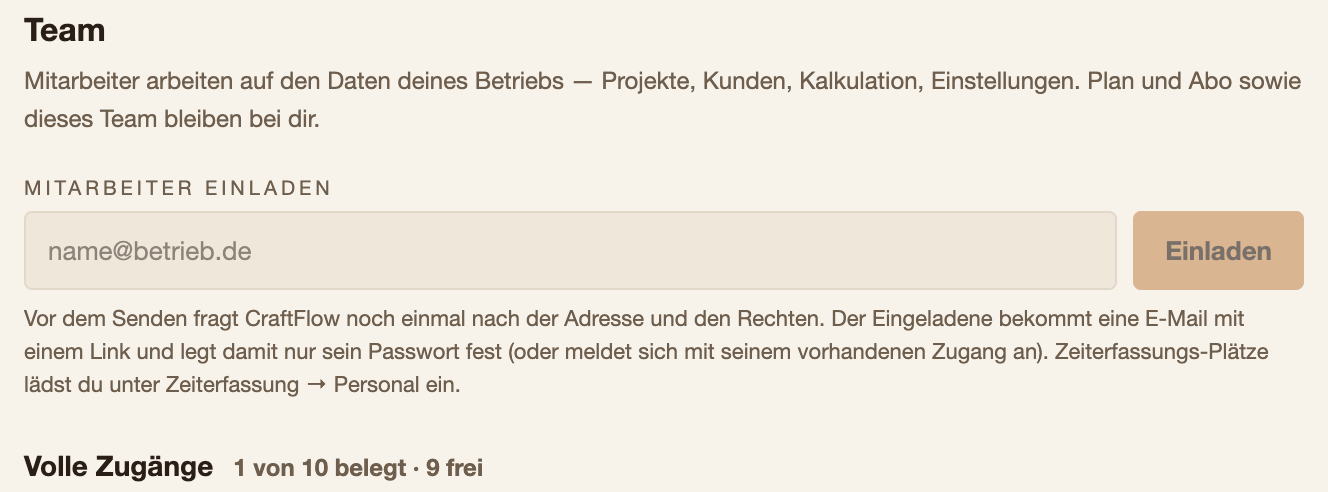
Unter Einstellungen → Team stehen alle mit vollem Zugang unter Volle Zugänge, darüber der Zähler „X von Y belegt · Z frei“. Du belegst Platz 1, offene Einladungen zählen mit. Ist kein Platz frei, zeigt dir die Liste den Weg zu Mein Plan. Darunter steht ein eigener Abschnitt Zeiterfassung mit seinen Plätzen.
Wer nur seine Arbeitszeit erfassen soll, braucht keinen dieser Plätze, sondern einen Zeiterfassungs-Platz. Wie das geht, steht unter Zeiterfassung.
Wer deine Einladung annimmt, steht automatisch auch in der Zeiterfassung — inklusive, ohne Zeiterfassungs-Platz. Die Vertragsdaten prüfst du danach unter Personal anlegen. Entfernst du jemanden aus dem Team, ist in der Zeiterfassung heute sein letzter Tag; seine Zeiten bleiben lesbar.
So lädst du deinen Gesellen ein
- 1
Einstellungen öffnen und links auf „Team“ gehen.
- 2
E-Mail-Adresse eintragen und auf „Einladen“ klicken. Die Adresse muss dieselbe sein, mit der er sich später anmeldet.
- 3
Ein Fenster „Einladung senden?“ zeigt die Adresse groß — prüf sie, denn wer den Link bekommt, kann deinem Betrieb beitreten. Wähle dort eine Rechte-Vorlage (keine ist vorausgewählt) und klicke auf „Ja, senden“. Mit „Adresse ändern“ gehst du zurück ins Feld.
- 4
Er bekommt eine Mail mit einem Link. Dort steht seine Adresse schon fest: Er legt nur ein Passwort fest (zweimal eingeben) und bestätigt die Datenschutzerklärung — kein eigenes Konto, keine Firmendaten, keine Bestätigungsmail. Danach ist er angemeldet und landet direkt in der App deines Betriebs. Hat die Adresse schon einen CraftFlow-Zugang, meldet er sich damit an.
- 5
Sobald er angenommen hat, steht er in deiner Liste und arbeitet im Betrieb. Du bekommst eine Mail „… ist deinem Team beigetreten“ mit Adresse, Zugang und Rechten. Kennst du die Person nicht, entfernst du sie unter Team — dann endet ihr Zugang sofort.
Lade dich mit einer zweiten Adresse ein und öffne CraftFlow in einem zweiten Browserfenster. Dann siehst du genau das, was dein Geselle sieht — bevor du ihn einlädst.
Worauf du achten solltest
- Die Einladung gilt für genau die Adresse, an die sie geht. Meldet er sich mit einer anderen an, passt sie nicht.
- Der Link gilt 14 Tage und nur einmal. Ist er abgelaufen oder kein Nutzerplatz frei, sagt die Seite das, und es entsteht kein Zugang. Eine abgelaufene Einladung schickst du mit „Erneut senden“ noch einmal.
- Die gewählten Rechte gelten ab der Annahme. Bis dahin steht bei der Einladung schon „Rechte: …“, und du kannst sie im Fenster ändern.
- Wer schon einen eigenen Betrieb mit Projekten oder einem Abo hat, kann nicht als Mitarbeiter beitreten — sonst wäre unklar, wem die Daten gehören.
Das gehört dazu
Passt dazu
Diese Seite erklärt eine Funktion. Wofür CraftFlow gebaut ist und für welche Betriebe es sich rechnet, steht auf Schreiner-Software.
Alle Funktionen ansehen →