Gesellen-App: der Zugang für deine Leute
Wer bei dir nur stempeln soll, bekommt einen eigenen Zugang zur Zeiterfassung. Du lädst ihn per Mail ein, er legt nur noch ein Passwort fest und landet in „Meine Arbeitszeit“. Dort stempelt er auf Projekte, sieht seine Einsätze, beantragt Urlaub und macht vor Ort Lieferschein und Abnahme — Preise sieht er nie.
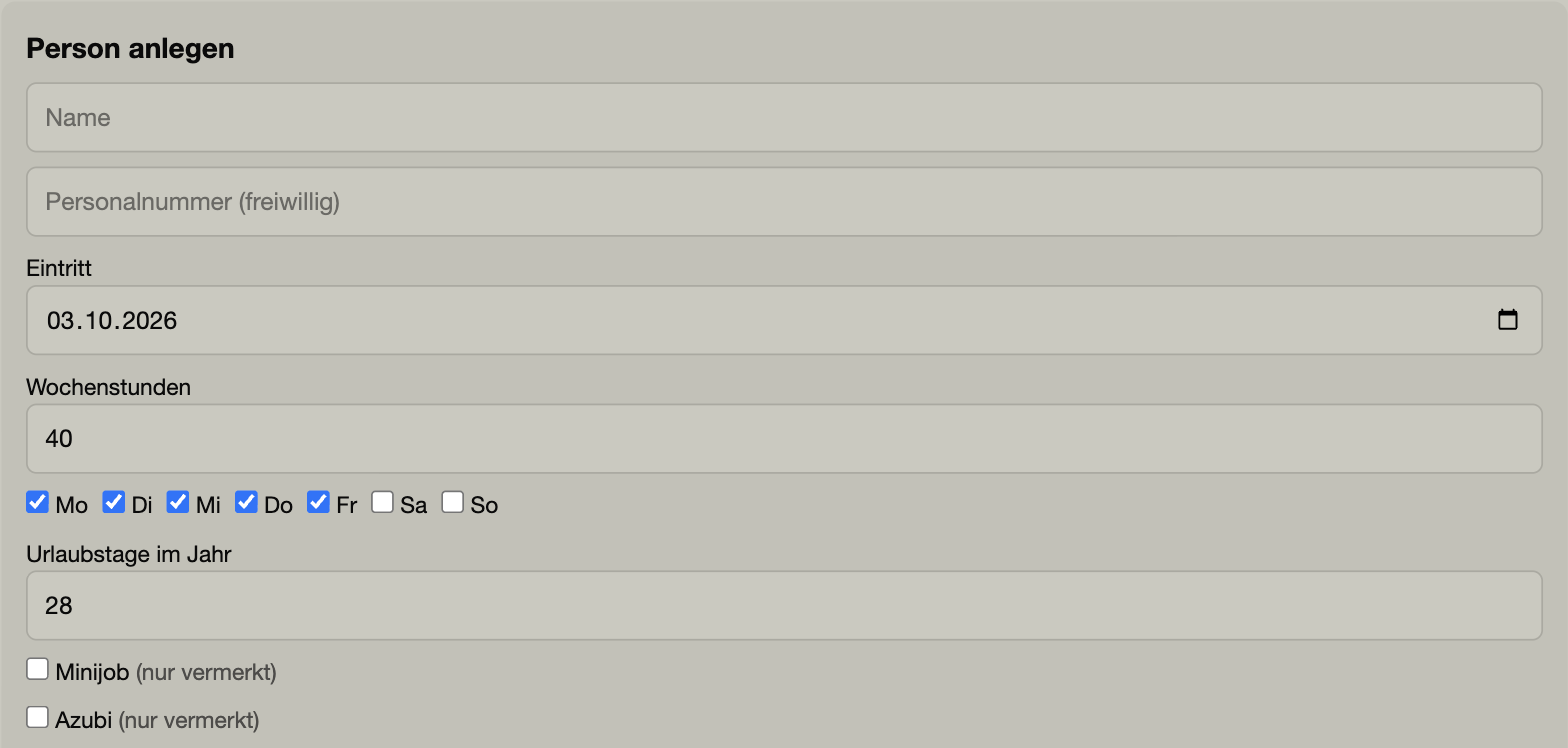
Zeiterfassung → Personal: das Formular „Person anlegen“ mit Eintritt, Wochenstunden, Arbeitstagen und Urlaub.
Zeiterfassungs-Platz oder Vollplatz
Für deinen Gesellen gibt es zwei Arten von Plätzen. Ein Zeiterfassungs-Platz ist für Leute, die stempeln, ihre Einsätze sehen und vor Ort arbeiten. Er kostet 5 € netto im Monat, bei Jahresabo 50 € im Jahr, und geht ab dem Pro-Plan; im Pro-Plan 3 und im Enterprise-Plan 5 sind schon dabei.
Ein Vollplatz ist für jemanden, der mit dir im Büro arbeitet: Projekte, Kunden, Kalkulation und Angebote — mit Preisen. Wie viele Vollplätze dein Plan hat, steht unter Mitarbeiter einladen. Ab dem Pro-Plan buchst du weitere dazu, für 15 € netto im Monat je Platz, bei Jahresabo 150 € im Jahr — im Enterprise-Plan ab dem 11. Nutzer.
Gezählt wird die Person, nicht das Handy. Auch wer ohne eigenen Zugang in der Zeiterfassung steht, belegt einen Zeiterfassungs-Platz. Du als Inhaber und Leute mit Vollplatz stempeln inklusive. In der Testphase erfasst du bis zu 5 Personen kostenlos. Danach braucht jede einen Platz — die inklusive Plätze deines Plans zählen mit; reichen sie nicht, ruhen die zuletzt angelegten und können nicht mehr stempeln.
| Zeiterfassungs-Platz | Vollplatz | |
|---|---|---|
| Für wen | Gesellen, Monteure, Azubis | Mitarbeiter im Büro |
| Stempeln, Urlaub, Krankmeldung | ja | ja, inklusive — kein zusätzlicher Zeiterfassungs-Platz nötig |
| Projekte, Kalkulation, Angebote | nein — nur freigegebene Notizen und Dateien | ja — Kalkulation und Angebote, soweit du sie freigibst |
| Preise | nie | ja |
| Preis | 5 € netto im Monat (Jahresabo 50 € im Jahr) | im Plan enthalten; zusätzliche 15 € netto im Monat (Jahresabo 150 € im Jahr) |
| Ab Plan | Pro | zusätzliche ab Pro |
Preise netto, zuzüglich Umsatzsteuer.
Platz dazubuchen
Plätze stellst du unter Mein Konto → Mein Plan ein. Mehr Plätze gelten sofort; bis zum Ende deines Abo-Zeitraums (Monat oder Jahr) zahlst du nur den Rest anteilig. Weniger Plätze gelten zum Ende des bezahlten Zeitraums — Geld zurück gibt es dafür nicht.
Zeiterfassungs-Plätze sind im Pro-Plan 3 und im Enterprise-Plan 5 schon im Plan enthalten — für jede weitere Person, die nur stempelt, buchst du einen dazu. Schneller geht es beim Anlegen: Sind alle Zeiterfassungs-Plätze belegt, steht im Formular Person anlegen statt „Anlegen“ der Knopf 1 Platz dazubuchen … und anlegen, mit dem Preis in der Zahlweise deines Abos. Nach einer Rückfrage mit dem Betrag gilt der Platz sofort, und die Person wird gleich angelegt.
Plätze bucht nur der Inhaber. In der Testphase oder solange noch kein Plan gebucht ist, steht dort ein Hinweis statt des Knopfs.
So kommt dein Geselle in seinen Zugang
Du legst ihn in der Zeiterfassung im Reiter Personal an, mit Name, Vertrag und seiner E-Mail-Adresse. Vor dem Senden fragt ein Fenster „Einladung senden?“ mit der Adresse groß nach — prüf sie, denn wer den Link bekommt, kann deinem Betrieb beitreten. Mit Ja, senden schickt CraftFlow ihm eine Einladung mit dem Knopf Zugang einrichten. Nimmt er an, bekommst du eine Mail.
Auf der Seite dahinter steht seine E-Mail-Adresse schon fest. Er legt nur ein Passwort fest — zweimal eingeben — und bestätigt die Datenschutzerklärung. Kein eigenes Konto mit Firmendaten, keine zweite Bestätigungsmail. Danach ist er angemeldet und sieht Meine Arbeitszeit.
Später meldet er sich auf der Anmeldeseite mit dieser E-Mail-Adresse und seinem Passwort an. Passwort vergessen? Über Passwort vergessen?, wie bei dir. Abmelden geht oben in „Meine Arbeitszeit“.
Der Link gilt 14 Tage und nur einmal. Ist er abgelaufen, schickst du die Einladung unter Einstellungen → Team mit Erneut senden noch einmal. Hat die Adresse schon einen CraftFlow-Zugang, meldet er sich auf der Einladungsseite einfach damit an.
Was dein Geselle sieht
Unten in „Meine Arbeitszeit“ stehen die Reiter Heute, Einsätze, Projekte, Urlaub und Konto.
Einsätze zeigt die nächsten 14 Tage aus dem Einsatzplan: Projekt, Kostenstelle, Stunden und deine Notiz. Ob er nur seine eigenen Einsätze oder den ganzen Teamplan sieht, stellst du unter Zeiterfassung → Personal → Regeln ein.
Projekte zeigt nur Projekte, auf denen er eingeteilt ist oder in den letzten 30 Tagen an einem beauftragten Projekt in Werkstatt oder Montage gestempelt hat. Darin stehen die Notizen und Dateien, die du „für Mitarbeiter“ freigegeben hast — Pläne und Fotos sind das schon von selbst. Er kann dort nur lesen. Mehr dazu unter Notizen und Dateien.
Konto zeigt Soll, Ist und Plus/Minus des Monats, Tag für Tag. Dort lädt er seine Stunden auch als PDF herunter.
Preise sieht er nirgends, auch keine Angebote oder Rechnungen. Den Standort erfasst CraftFlow nicht.
Vor Ort: Lieferschein, Abnahme, Stundennachweis
Hat er Projekte zum Arbeiten, steht im Reiter Heute der Knopf Vor Ort: Lieferschein · Abnahme →. Dort sieht er die Projekte, auf denen er eingeteilt ist oder an einem beauftragten Projekt in Werkstatt oder Montage gestempelt hat.
Er macht dort selbst den Lieferschein und die Abnahme mit Unterschrift des Kunden und schickt sie an die hinterlegte Adresse. Neue Mängel darf er ergänzen. Mängel, die das Büro vorbereitet hat, ändert oder löscht nur das Büro.
Bei Kleinaufträgen macht er den Stundennachweis — nur mit seinen eigenen Zeiten. Stehen Zeiten von Kollegen darin, schließt das Büro ihn ab. Anlegen und Abrechnen macht ebenfalls das Büro.
Für die Arbeit vor Ort sieht er Name und Lieferadresse des Kunden. Die E-Mail-Adresse des Kunden sieht er nur verdeckt, zum Beispiel „m•••@gmx.de“ — geschickt wird trotzdem an die richtige Adresse.
Stempeln auf Projekt und Kostenstelle
Beim Kommen fragt das Handy: Woran arbeitest du? Zuerst die Kostenstelle, dann das Projekt oder „Betrieb allgemein“. Hast du ihn für heute eingeplant, steht der Einsatz oben als Vorschlag — ein Tipp genügt.
Wechselt er tagsüber an etwas anderes, tippt er auf Wechseln. Nach der Pause läuft Weiter auf dem bisherigen Projekt weiter. Ohne Netz wird trotzdem gestempelt; das Handy merkt sich den Stempel und schickt ihn, sobald wieder Netz da ist.
Dein Geselle stempelt auf beauftragte Projekte. Auf eine Anfrage oder ein Angebot — etwa zum Aufmaß — nur, wenn du ihn im Einsatzplan genau darauf eingeteilt hast, und nur an diesem Tag oder einen Tag davor oder danach. Auf verlorene Angebote bucht niemand Zeit.
Nachtragen, Urlaub, krank
Vergessen zu stempeln? Unter Vergessen zu stempeln? Nachtragen gibt er Tag, Von und Bis ein, dazu Projekt und Kostenstelle. Der Nachtrag ist für dich als „nachgetragen“ markiert, und du bestätigst ihn in der Zeiterfassung unter Freigaben.
Im Reiter Urlaub sieht er seine freien Tage und beantragt neuen Urlaub. Sobald du entschieden hast, bekommt er eine Mail.
Mit Ich bin krank meldet er sich ab heute bis zu einem Datum krank. Du siehst das in der Zeiterfassung, eine Nachricht bekommst du dazu nicht — deshalb bittet CraftFlow ihn, dir trotzdem kurz Bescheid zu sagen.
Mitarbeiter ohne Handy oder ohne Login
Die E-Mail-Adresse ist freiwillig. Legst du jemanden ohne Adresse an, gibt es keinen Zugang — du führst seine Zeiten selbst.
Dafür steht in der Zeiterfassung im Reiter Heute bei jeder Person der Knopf Zeit nachtragen. Du wählst Tag, Von, Bis, Projekt und Kostenstelle. Der Eintrag ist als „von dir nachgetragen“ markiert und steht im Protokoll. Ist der Monat schon abgeschlossen, geht es nur mit Grund.
Urlaub, Krankheit und andere Abwesenheiten trägst du daneben mit Abwesenheit eintragen ein — wie, steht unter Urlaub und Krankmeldung.
Einplanen kannst du ihn im Einsatzplan genauso. Nur Mails zu seinen Einsätzen und den Resturlaub-Hinweis bekommt er ohne Zugang nicht — den Hinweis druckst du unter Heute aus.
So holst du deinen Monteur an Bord
- 1
Seitenleiste → Zeiterfassung → Reiter Personal: Name, Eintritt, Wochenstunden, Arbeitstage, Urlaubstage und seine E-Mail-Adresse eintragen.
- 2
Ist kein Platz mehr frei, auf 1 Platz dazubuchen … und anlegen tippen und den Betrag bestätigen.
- 3
Er öffnet die Mail am Handy, tippt auf Zugang einrichten und legt sein Passwort fest.
- 4
Im Einsatzplan teilst du ihn für morgen auf die Montage ein. Er bekommt eine Mail und sieht den Einsatz im Reiter Einsätze.
- 5
Am nächsten Morgen tippt er auf Kommen — der Einsatz steht schon als Vorschlag da.
Lade dich mit einer zweiten E-Mail-Adresse als Person ein und öffne die Einladung am Handy. Dann siehst du genau das, was dein Geselle sieht.
Setz bei Notizen den Haken Für Mitarbeiter, wenn dein Monteur sie am Handy lesen soll — zum Beispiel „Schlüssel beim Nachbarn“.
Worauf du achten solltest
- Der Einladungslink gilt nur 14 Tage und nur einmal. Danach „Erneut senden“ — der alte Link gilt dann nicht mehr.
- Er muss sich immer mit genau der E-Mail-Adresse anmelden, an die die Einladung ging.
- Lieferschein, Abnahme und Stundennachweis gehen noch nicht ohne Handynetz. Stempeln schon.
- Plätze bucht nur der Inhaber. Andere, die Zeiten verwalten, sehen einen Hinweis.
Das gehört dazu
Passt dazu
Diese Seite erklärt eine Funktion. Wie Stempeln, Einsatzplan und Nachkalkulation zusammenhängen, steht auf Zeiterfassung für die Schreinerei.
Alle Funktionen ansehen →